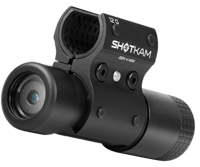
ShotKam-Leitfaden für die Truthahnjagd
Ist Ihre ShotKam bereit für die Truthahnsaison? In diesem Blog behandeln wir Einstellungen und Techniken, die Ihnen helfen, die Action einzufangen, wenn ein alter Truthahn in die Lockvögel stolziert.
Sehen Sie echte Truthahnjagden, aufgenommen mit der ShotKam Gen 4:
Vorbereitung vor der Jagd
Viele ShotKam-Einstellungen und Anpassungen können bereits am Tag vor Ihrer Jagd vorgenommen werden. Das bedeutet eine Sache weniger, an die Sie denken müssen, wenn Sie sich darauf konzentrieren, den Truthahn zu erlegen. ShotKam wurde entwickelt, um diese Momente im Feld mit minimalem Aufwand für den Schützen festzuhalten. Nachdem Sie die untenstehenden Einrichtungstipps befolgt haben, müssen Sie am Jagdtag nur noch die ShotKam einschalten und hoffen, dass die Truthähne mitspielen.

Weitere Tipps vor dem Aufbruch ins Feld finden Sie auch in unserem Hilfe-Center-Artikel zur Truthahnjagd.
Aufladen und Montieren
Laden Sie Ihre ShotKam zunächst vollständig mit dem mitgelieferten USB-Kabel und Netzadapter auf. Nach dem Anschließen erscheint eine blinkende rote LED. Lassen Sie sie bis zu drei Stunden laden oder bis die blinkende rote LED dauerhaft leuchtet.
Montieren Sie die ShotKam 7 bis 18 cm von der Mündung entfernt an Ihrer Waffe. Wie in unserem „Top Tip“-Blog erwähnt, kann der mitgelieferte Inbusschlüssel auch als 12,7-cm-Messhilfe verwendet werden, wenn Sie vom Griff bis zur Spitze messen. So stellen Sie jedes Mal eine gleichmäßige Montage sicher.
Mit der ShotKam-App verbinden
Wenn die ShotKam aufgeladen und montiert ist, beginnen Sie mit ausgeschalteter Kamera und halten Sie die Einschalttaste drei Sekunden lang gedrückt, bis zwei LEDs erscheinen, um WLAN zu aktivieren. Verbinden Sie dann Ihr Smartphone oder Tablet und öffnen Sie die ShotKam-App.
Die folgenden Einstellungen werden vor Ihrer Jagd in der ShotKam-App konfiguriert.
Einstellungen in der ShotKam-App konfigurieren

Zieltyp
Gehen Sie zu Settings und wählen Sie unter Target Type die Option Ground Game. Dadurch wird die Aufnahmedauer auf 15 Sekunden vor und 20 Sekunden nach dem Schuss eingestellt. Wir empfehlen diese Einstellung für die Truthahnjagd, da sie ausreichend Material vor und nach dem Schuss in einem einzigen Clip liefert. Mehrere Schüsse innerhalb von 10 Sekunden werden als ein durchgehendes Video gespeichert.
Waffentyp
Das mag selbsterklärend erscheinen, aber die Auswahl des richtigen Waffentyps ist entscheidend, um die Leistung zu optimieren. Die korrekte Auswahl stellt sicher, dass die ShotKam den erwarteten Rückstoß erkennt und die Aufnahme zuverlässig aktiviert.
Wake-Up Sensitivity
Passen Sie als Nächstes die Wake-Up Sensitivity an. Je nach Schießstil gibt es zwei Optionen.
Wenn Sie vorhaben, die Waffe leicht anzustoßen, um sie aus dem Ruhemodus zu wecken, wählen Sie High sensitivity. Dadurch kann die ShotKam bereits bei minimaler Bewegung aufwachen.
Wenn Sie lieber vollkommen still bleiben möchten und sich keine Gedanken darüber machen wollen, das Gerät zu wecken, wählen Sie Sleep Disabled. Dadurch bleibt die ShotKam dauerhaft wach und puffert Videos im Speicher, sodass das Material sofort gespeichert werden kann, sobald ein Schuss abgegeben wird. Wenn ein Schuss erkannt wird, speichert die Kamera 15 Sekunden vor dem Schuss und 20 Sekunden danach im internen Speicher.
Vor- und Nachteile: Sleep Disabled maximiert Ihre Chance, den Schuss aufzunehmen. Allerdings reduziert sich die Akkulaufzeit auf etwa zwei Stunden, da der Ruhemodus ausgeschaltet ist.
Auswahl des Absehens
Wählen Sie den Absehenstil, den Sie für Ihre Videos bevorzugen. Der dezente Red Dot ist eine gute Option, um Schussdaten mit minimaler Ablenkung anzuzeigen. Andere bevorzugen möglicherweise größere Crosshairs oder das vollständige Entfernen des Absehens für saubere, ungestörte Aufnahmen. Um das Absehen vollständig zu entfernen, öffnen Sie die Reticle settings und wählen Sie OFF.
Dies hängt von Ihren persönlichen Vorlieben ab. Wenn Sie jedoch mit einem Bogen jagen, empfehlen wir, Reticle OFF zu wählen, da die Entfernung zum Ziel den Pfeilflug beeinflusst und das Absehen den Treffpunkt möglicherweise nicht genau wiedergibt.
Videoqualität
Im Menü Advanced Settings können Sie Videoqualität und Zoom anpassen. Ihre Auswahl hängt von Ihrem Standort und der erwarteten Schussdistanz ab, aber die Standardeinstellung 2.7K wird für die Truthahnjagd empfohlen.

Sie können 4K-Video auswählen, dies reduziert jedoch die Bildrate auf 60 fps im Vergleich zu 120 fps bei 2.7K. Da die meisten Computerbildschirme und Mobilgeräte keine echte 4K-Auflösung anzeigen, empfehlen wir in der Regel, die höhere Bildrate für eine flüssigere Wiedergabe zu priorisieren.
Kalibrierung des Fadenkreuzes
Sobald Ihre Einstellungen abgeschlossen sind, besteht der letzte Schritt vor der Jagd darin, das Absehen auf Ihre Waffe zu kalibrieren. Wählen Sie in der App die Option Calibrate und folgen Sie den angezeigten Anweisungen.
Verschiedene Kalibrierungsmethoden finden Sie in unseren „Bench“-, „Buddy System“- und „Lone Wolf“-Ansätzen in unserem Tipps-und-Tricks-Blog.
Constant Record
Es kann Situationen geben, in denen Sie mehr Kontrolle darüber haben möchten, wann die ShotKam die Aufnahme startet und stoppt. Vielleicht möchten Sie zum Beispiel Vögel aufnehmen, die auf die Lockvögel reagieren, ohne einen Schuss abzugeben, oder vermeiden, die Waffe anstoßen zu müssen, um die Kamera zu wecken.
Verwenden Sie in diesen Situationen den Constant Record-Modus der ShotKam. Um die Daueraufnahme zu starten, beginnen Sie mit vollständig ausgeschalteter ShotKam und doppelklicken Sie dann innerhalb von 1 Sekunde schnell auf die Bedientaste. Eine dauerhaft grüne LED und eine blinkende blaue LED erscheinen und zeigen an, dass die Aufnahme läuft. Drücken Sie die Taste einmal, um die Aufnahme zu stoppen, und erneut, um das Gerät auszuschalten.
Eine längere Nutzung des Constant Record Mode reduziert die Akkulaufzeit auf etwa 2 Stunden. Videos werden automatisch in 20-Minuten-Segmente gespeichert, um Dateigröße und Speicherplatz zu verwalten. Da diese Dateien deutlich größer sind als standardmäßige, schussausgelöste Clips, sollten sie am besten mit dem USB-Kabel auf einen Computer heruntergeladen und dort angesehen werden, anstatt sie per WLAN auf ein Mobilgerät zu übertragen, was erheblich länger dauern kann.

Profi-Tipps
Vollständig aufladen – Laden Sie Ihre ShotKam vollständig auf, bevor Sie aufbrechen, um die Akkulaufzeit während der Jagd zu maximieren.
USB-Powerbank mitnehmen – Eine tragbare Powerbank kann helfen, den Akku zwischen Ansitzen oder Standorten nachzuladen.
Ausschalten, wenn Sie nicht in Position sind – Wenn Sie die ShotKam ausschalten, solange Sie nicht aktiv jagen, sparen Sie an langen Tagen im Feld Akkulaufzeit.
Rückdeckel sichern – Stellen Sie sicher, dass der Rückdeckel richtig angebracht und festgezogen ist, um die Elektronik vor Witterungseinflüssen zu schützen.
Constant Record Mode – Bei Videos, die in diesem Modus aufgenommen wurden, kann das Herunterladen über einen Computer aufgrund der größeren Dateigröße schneller sein.
Wenn Ihre Einstellungen angepasst sind und Ihre ShotKam vollständig geladen ist, sind Sie bereit für Ihr nächstes Truthahnjagd-Abenteuer.
Sie lesen:
ShotKam-Leitfaden für die Truthahnjagd
Weitere Artikel, die Sie interessieren könnten

Taubenjagd: Fragen und Antworten mit David Stewart, dem Gründer von ShotKam
Wir haben David Stewart, den Gründer von ShotKam und erfahrenen Flugwildschützen mit über 40 Jahren Erfahrung, nach seinen besten Tipps f...

Bereiten Sie sich auf die Jagdsaison vor
Da die Jagdsaison kurz bevorsteht, ist jetzt der perfekte Zeitpunkt, Ihre Ausrüstung hervorzuholen und sicherzustellen, dass alles bereit...