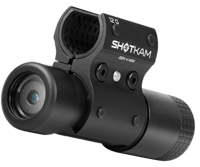
ShotKam-guide for kalkunjakt
Er ShotKam-en din klar for kalkunsesongen? I denne bloggen går vi gjennom innstillinger og teknikker som hjelper deg med å fange øyeblikket når en gammel kalkunhann spankulerer inn mot lokkefuglene.
Se ekte kalkunjakter filmet med ShotKam Gen 4:
Forberedelser før jakten
Mange av ShotKam-innstillingene og justeringene kan gjøres dagen før jakten. Det betyr én ting mindre å tenke på når du fokuserer på å få kalkunen i sekken. ShotKam er designet for å fange disse øyeblikkene i felt med minimal innsats fra skytteren. Etter at du har fulgt oppsettstipsene nedenfor, gjenstår det på jaktdagen bare å slå ShotKam PÅ og håpe at kalkunene samarbeider.

Du kan også se vår Help Center-artikkel om kalkunjakt for flere tips før du drar ut i felt.
Lading og montering
Start med å lade ShotKam-en helt opp med den medfølgende USB-kabelen og veggadapteren. Når den er koblet til, vises en blinkende rød LED. La den lade i opptil tre timer, eller til den blinkende røde LED-en lyser konstant.
Monter ShotKam på skytevåpenet 7 til 18 cm fra munningen. Som nevnt i vår “Top Tip”-blogg kan den medfølgende unbrakonøkkelen også brukes som et 12,7 cm måleverktøy når du måler fra håndtaket til spissen, noe som bidrar til konsekvent montering hver gang.
Koble til ShotKam-appen
Når ShotKam er ladet og montert, starter du med kameraet avslått og holder inne av/på-knappen i tre sekunder, til to LED-er vises, for å aktivere WiFi. Koble deretter til smarttelefonen eller nettbrettet ditt og åpne ShotKam-appen.
Følgende innstillinger konfigureres i ShotKam-appen før jakten.
Konfigurer innstillinger i ShotKam-appen

Måltype
Gå til Settings, og velg deretter Ground Game under Target Type. Dette justerer opptakslengden til 15 sekunder før og 20 sekunder etter skuddet. Vi anbefaler denne innstillingen for kalkunjakt, siden den gir rikelig med opptak før og etter skuddet i ett enkelt klipp. Flere skudd avfyrt innen 10 sekunder lagres som én sammenhengende video.
Våpentype
Dette kan virke selvforklarende, men det er viktig å velge riktig type skytevåpen for å optimalisere ytelsen. Når du velger riktig våpentype, sikrer du at ShotKam forventer riktig rekyl og pålitelig aktiverer opptak.
Wake-Up Sensitivity
Juster deretter wake-up sensitivity. Det finnes to alternativer, avhengig av skytestilen din.
Hvis du planlegger å støte lett borti våpenet for å vekke det fra hvilemodus, velger du High sensitivity. Dette gjør at ShotKam kan våkne ved minimal bevegelse.
Hvis du foretrekker å holde deg helt i ro og ikke bekymre deg for å vekke enheten, velger du Sleep Disabled. Dette holder ShotKam våken hele tiden og buffer video i minnet, slik at den umiddelbart kan lagre opptaket når et skudd avfyres. Når et skudd registreres, lagrer kameraet 15 sekunder før skuddet og 20 sekunder etter i internminnet.
Fordeler og ulemper: Sleep Disabled maksimerer sjansen for å fange skuddet. Batteritiden reduseres imidlertid til omtrent to timer, siden hvilemodus er slått av.
Valg av sikte
Velg siktestilen du foretrekker i videoene dine. Den diskrete Red Dot er et godt alternativ for å vise skyteinformasjon med minimal distraksjon. Andre foretrekker kanskje større Crosshairs eller å fjerne siktet helt for rene, uhindrede opptak. For å fjerne siktet helt åpner du Reticle settings og velger OFF.
Dette handler om personlig preferanse. Hvis du jakter med bue, anbefaler vi imidlertid å sette Reticle OFF, siden avstanden til målet påvirker pilens flukt, og siktet kanskje ikke viser treffpunktet nøyaktig.
Videokvalitet
I menyen Advanced Settings kan du justere videokvalitet og zoom. Valget avhenger av skytestedet og forventet skuddavstand, men standardinnstillingen 2.7K anbefales for kalkunjakt.

Du kan velge 4K-video, men dette reduserer bildefrekvensen til 60 fps, sammenlignet med 120 fps i 2.7K. Siden de fleste dataskjermer og mobilenheter ikke viser ekte 4K-oppløsning, anbefaler vi vanligvis å prioritere høyere bildefrekvens for jevnere avspilling.
Kalibrering av trådkors
Når innstillingene er ferdige, er det siste steget før jakten å kalibrere siktet til skytevåpenet ditt. Velg Calibrate i appen og følg instruksjonene som gis.
For ulike kalibreringsmetoder kan du se våre “Bench”, “Buddy System” og “Lone Wolf”-metoder i vår Tips og triks-blogg.
Constant Record
Det kan være situasjoner der du ønsker mer kontroll over når ShotKam starter og stopper opptaket. Du vil for eksempel kanskje filme fugler som arbeider rundt lokkefuglene uten å avfyre et skudd, eller slippe å støte borti våpenet for å vekke kameraet.
I slike situasjoner bruker du ShotKams Constant Record-modus. For å starte kontinuerlig opptak begynner du med ShotKam helt AV, og dobbeltklikker deretter raskt på kontrollknappen innen 1 sekund. En konstant grønn LED og en blinkende blå LED vises, noe som indikerer at opptaket pågår. Trykk én gang på knappen for å stoppe opptaket, og trykk igjen for å slå av.
Langvarig bruk av Constant Record Mode reduserer batteritiden til omtrent 2 timer. Videoer lagres automatisk i 20-minutters segmenter for å håndtere filstørrelse og lagringsplass. Siden disse filene er mye større enn standardklipp som utløses av skudd, er det best å laste dem ned og se dem på en datamaskin med USB-kabelen, i stedet for å overføre dem til en mobilenhet via WiFi, noe som kan ta betydelig lengre tid.

Profftips
Hold den ladet – Lad ShotKam helt opp før du drar ut for å maksimere batteritiden under jakten.
Ta med en USB-powerbank – En bærbar powerbank kan hjelpe med å lade batteriet mellom oppsett eller steder.
Slå av når du ikke er i posisjon – Ved å slå av ShotKam når du ikke aktivt jakter, sparer du batteri på lange dager i felt.
Sikre baklokket – Sørg for at baklokket er riktig montert og strammet for å beskytte elektronikken mot vær og vind.
Constant Record Mode – For videoer tatt opp med denne modusen kan det være raskere å laste ned videoene via en datamaskin på grunn av den større filstørrelsen.
Når innstillingene dine er finjustert og ShotKam er fulladet, er du klar for ditt neste kalkunjakteventyr.
Du leser: