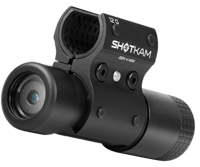
Guide ShotKam pour la chasse au dindon
Votre ShotKam est-elle prête pour la saison de chasse au dindon ? Dans cet article, nous couvrons les réglages et les techniques qui vous aideront à capturer l’action lorsqu’un vieux dindon s’avance vers les appelants.
Regardez de vraies chasses au dindon filmées avec la ShotKam Gen 4 :
Préparation avant la chasse
De nombreux réglages et ajustements de la ShotKam peuvent être effectués la veille de votre chasse. Cela fait une chose de moins à penser lorsque vous vous concentrez sur la prise de ce dindon. ShotKam est conçue pour capturer ces moments sur le terrain avec un minimum d’effort de la part du tireur. Après avoir suivi les conseils de configuration ci-dessous, il ne vous restera plus, le jour de la chasse, qu’à allumer la ShotKam et espérer que les dindons coopèrent.

Vous pouvez également consulter notre article du Centre d’aide sur la chasse au dindon pour obtenir des conseils supplémentaires avant de partir sur le terrain.
Chargement et montage
Commencez par charger complètement votre ShotKam à l’aide du câble USB et de l’adaptateur secteur fournis. Une fois branchée, une LED rouge clignotante apparaît. Laissez-la charger jusqu’à trois heures, ou jusqu’à ce que la LED rouge clignotante devienne fixe.
Montez la ShotKam sur votre arme à feu à une distance de 7 à 18 cm de la bouche du canon. Comme mentionné dans notre blog « Top Tip », la clé Allen fournie peut également servir de gabarit de 12,7 cm lorsque vous mesurez de la poignée à la pointe, ce qui permet d’assurer un montage uniforme à chaque fois.
Connectez-vous à l’application ShotKam
Une fois la ShotKam chargée et montée, commencez avec la caméra éteinte et maintenez le bouton d’alimentation enfoncé pendant trois secondes, jusqu’à ce que deux LED apparaissent, afin d’activer le WiFi. Connectez ensuite votre smartphone ou tablette et ouvrez l’application ShotKam.
Les réglages suivants sont configurés dans l’application ShotKam avant votre chasse.
Configurer les réglages dans l’application ShotKam

Type de cible
Accédez à Settings, puis sous Target Type, sélectionnez Ground Game. Cela ajuste la durée d’enregistrement à 15 secondes avant et 20 secondes après le tir. Nous recommandons ce réglage pour la chasse au dindon, car il offre suffisamment d’images avant et après le tir dans un seul clip. Plusieurs tirs effectués dans un intervalle de 10 secondes seront enregistrés comme une seule vidéo continue.
Type d’arme
Cela peut sembler évident, mais sélectionner le bon type d’arme à feu est essentiel pour optimiser les performances. Choisir le bon type d’arme garantit que la ShotKam anticipe le recul attendu et déclenche l’enregistrement de manière fiable.
Wake-Up Sensitivity
Ensuite, ajustez la wake-up sensitivity. Deux options sont disponibles, selon votre style de tir.
Si vous prévoyez de donner un léger coup sur l’arme pour la réveiller du mode veille, sélectionnez la sensibilité High . Cela permet à la ShotKam de se réveiller avec un mouvement minimal.
Si vous préférez rester complètement immobile et ne pas vous soucier de réveiller l’appareil, sélectionnez Sleep Disabled. Cela maintient la ShotKam éveillée en continu et met la vidéo en mémoire tampon afin qu’elle puisse enregistrer immédiatement les images lorsqu’un tir est effectué. Lorsqu’un tir est détecté, la caméra enregistre 15 secondes avant le tir et 20 secondes après dans la mémoire interne.
Avantages et inconvénients : Sleep Disabled maximise vos chances de capturer le tir. Cependant, l’autonomie de la batterie sera réduite à environ deux heures, car le mode veille est désactivé.
Sélection du réticule
Choisissez le style de réticule que vous préférez pour vos vidéos. Le discret Red Dot est une excellente option pour afficher les données de tir avec un minimum de distraction. D’autres préféreront peut-être des Crosshairs plus grands ou retirer complètement le réticule pour obtenir une image propre et dégagée. Pour retirer complètement le réticule, ouvrez Reticle settings et sélectionnez OFF.
Cela dépend de vos préférences personnelles. Cependant, si vous chassez à l’arc, nous recommandons de régler Reticle OFF, car la distance jusqu’à la cible affecte la trajectoire de la flèche et le réticule peut ne pas représenter précisément le point d’impact.
Qualité vidéo
Dans le menu Advanced Settings, vous pouvez ajuster la qualité vidéo et le zoom. Votre choix dépendra de votre emplacement de tir et de la distance de tir prévue, mais le réglage par défaut 2.7K est recommandé pour la chasse au dindon.

Vous pouvez sélectionner la vidéo 4K, mais cela réduit la fréquence d’images à 60 fps, contre 120 fps en 2.7K. Comme la plupart des écrans d’ordinateur et des appareils mobiles n’affichent pas une véritable résolution 4K, nous recommandons généralement de privilégier la fréquence d’images plus élevée pour une lecture plus fluide.
Calibrage du réticule
Une fois vos réglages finalisés, la dernière étape avant votre chasse consiste à calibrer le réticule en fonction de votre arme à feu. Sélectionnez l’option Calibrate dans l’application et suivez les instructions fournies.
Pour différentes méthodes de calibrage, consultez nos approches « Bench », « Buddy System » et « Lone Wolf » dans notre blog Conseils et astuces.
Constant Record
Il peut y avoir des moments où vous souhaitez avoir plus de contrôle sur le démarrage et l’arrêt de l’enregistrement par la ShotKam. Par exemple, vous pouvez vouloir filmer des oiseaux qui travaillent autour des appelants sans tirer, ou éviter d’avoir à donner un coup sur l’arme pour réveiller la caméra.
Dans ces situations, utilisez le mode Constant Record de ShotKam. Pour lancer l’enregistrement continu, commencez avec la ShotKam complètement éteinte, puis double-cliquez rapidement sur le bouton de commande dans un délai de 1 seconde. Une LED verte fixe et une LED bleue clignotante apparaîtront, indiquant que l’enregistrement est en cours. Appuyez une fois sur le bouton pour arrêter l’enregistrement, puis appuyez de nouveau pour éteindre l’appareil.
L’utilisation prolongée du Constant Record Mode réduit l’autonomie de la batterie à environ 2 heures. Les vidéos sont automatiquement enregistrées en segments de 20 minutes afin de gérer la taille des fichiers et l’espace de stockage. Comme ces fichiers sont beaucoup plus volumineux que les clips standard déclenchés par le tir, il est préférable de les télécharger et de les regarder sur un ordinateur à l’aide du câble USB, plutôt que de les transférer vers un appareil mobile via WiFi, ce qui peut prendre beaucoup plus de temps.

Conseils de pro
Gardez-la chargée – Chargez complètement votre ShotKam avant de partir afin de maximiser l’autonomie de la batterie pendant la chasse.
Emportez une batterie externe USB – Une batterie externe portable peut aider à recharger la batterie entre les installations ou les emplacements.
Éteignez-la lorsque vous n’êtes pas en position – Éteindre la ShotKam lorsque vous ne chassez pas activement permet de préserver l’autonomie de la batterie pendant les longues journées sur le terrain.
Fixez bien le capuchon arrière – Assurez-vous que le capuchon arrière est correctement installé et serré afin de protéger l’électronique contre les éléments.
Constant Record Mode – Pour les vidéos capturées avec ce mode, il peut être plus rapide de les télécharger à l’aide d’un ordinateur en raison de la taille plus importante des fichiers.
Une fois vos réglages ajustés et votre ShotKam entièrement chargée, vous êtes prêt pour votre prochaine aventure de chasse au dindon.
Vous lisez :