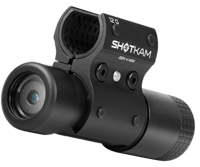
Leitfaden für das Schießen mit der Büchse und die Jagd mit ShotKam
Ob Sie auf dem Schießstand üben oder sich auf die Jagd vorbereiten — Ihr ShotKam hilft Ihnen, jeden Schuss im Zeitlupe-Detail zu sehen. Es zeichnet genau auf, was beim Abzug passiert, einschließlich Ihres Ziels, Rückstoßes und Treffpunkts, sodass Sie die Aufnahmen überprüfen und Ihre Genauigkeit verbessern können.
Dieser Leitfaden erklärt, wie Sie das ShotKam an verschiedenen Waffentypen montieren, wie Sie die ShotKam-App sowohl für Scheibenschießen als auch für die Jagd einrichten und welche Zoom- und Videoeinstellungen in jeder Situation am besten sind.

Wahl der richtigen Montage
Ihr ShotKam kann je nach Gewehrkonfiguration entweder direkt am Lauf oder an einer Picatinny-/Weaver-Schiene befestigt werden. Die richtige Montage hält die Kamera sicher und reduziert Vibrationen für die klarste Videoqualität.
Option 1: Montage am Lauf
Wenn Sie ein klassisches Repetiergewehr (Bolt-Action) ohne Schiene verwenden, ist eine Laufmontage die beste Wahl. Jede Montage (auch als Subgauge-Mount bezeichnet) ist so ausgelegt, dass sie einem bestimmten Laufdurchmesser passt, ohne diesen zu beschädigen.
Details zu Größen und Kompatibilität finden Sie in unserem Rifle Mounting Guide, und für Aufbauanleitungen besuchen Sie unseren Mounting and Calibrating Guide.
Bei Gewehren mit Schalldämpfer können Sie außerdem die Moderator Mount verwenden. Diese Halterung positioniert das ShotKam 35 mm unter dem Lauf, sodass der Schalldämpfer im Video nicht sichtbar ist.

Profi-Tipp: Vermeiden Sie eine Montage direkt unter dem Lauf, wenn Sie ein Zweibein (Bipod) verwenden, und vermeiden Sie eine Montage obenauf, wenn ein Zielfernrohr oder ein anderes Visier montiert ist. Bei kürzeren Läufen oder Mündungsbremsen platzieren Sie das ShotKam etwas näher am Abzug, um Gaseinwirkung zu reduzieren.
Option 2: Verwendung der Rail Mount
Hat Ihr Gewehr eine Picatinny- oder Weaver-Schiene, bietet die Rail Mount die beste Stabilität. Sie wird für AR-artige Plattformen, halbautomatische Gewehre und Präzisions-Chassis-Systeme empfohlen.
Die direkte Befestigung an der Schiene reduziert Vibrationen bei Gewehren mit freischwingendem Lauf. Positionieren Sie das ShotKam leicht seitlich vom Lauf, mit dem USB-Anschluss nach oben, damit das Bild waagrecht bleibt und der Anschluss vor Staub geschützt ist.

Einrichtung Ihres ShotKam
Nachdem Sie die Kamera montiert haben, öffnen Sie die ShotKam-App (für iOS und Android), um die Einstellungen für Ihren Anwendungsfall anzupassen. In der App können Sie Waffentyp, Zieltyp, Zoomstufe und Auflösung wählen.
Für Gewehrschießen auf dem Schießstand
Auf dem Schießstand beginnen Sie damit, in der App den richtigen Waffentyp zu bestätigen:
-
Schalten Sie Ihr ShotKam ein und verbinden Sie sich mit dem ShotKam-WLAN.
-
Öffnen Sie die ShotKam-App und gehen Sie zu den Einstellungen.
-
Wählen Sie Shooting Device.
-
Rifle Bolt/Single für Bolt-Action- oder Einzellader-Gewehre, oder
-
Rifle Semi-Auto für halbautomatische Gewehre.
-
Gehen Sie zurück zu den Einstellungen und wählen Sie Target Type > Paper Targets.
Das Standard-Zoom- und Videoformat für Paper Targets ist 1080p × 120 fps | 4× Zoom — ausgelegt für statische Ziele und bietet klare Erkennbarkeit des Einschlags im Playback.
Für die Gewehrjagd (Ground Game-Modus)
Bevor Sie ins Gelände gehen, nehmen Sie sich einen Moment, um das ShotKam in der App auf Ihre Jagdbedingungen abzustimmen. Die richtigen Einstellungen liefern die klarsten und nützlichsten Aufnahmen zur späteren Auswertung.
Schritt 1: Verbinden und Einstellungen anpassen
-
Schalten Sie Ihr ShotKam ein und verbinden Sie sich mit dem ShotKam-WLAN.
-
Öffnen Sie die ShotKam-App und gehen Sie zu den Einstellungen.
-
Wählen Sie Target Type > Ground Game. Dieser Modus ist für die Jagd auf Wild wie Reh, Wildschwein oder Truthahn konzipiert.
-
Wählen Sie Shooting Device.
-
Rifle Bolt/Single für manuelle Verschlüsse wie Bolt oder Lever, oder
-
Rifle Semi-Auto für Gewehre mit automatischem Ladezyklus.
-
Wenn die Kamera sofort aufnahmebereit sein soll, setzen Sie Wake-Up Sensitivity auf Sleep Disabled. Beachten Sie, dass diese Einstellung den Akku stärker beansprucht.
Schritt 2: Wählen Sie Zoom und Videoformat
Verschiedene Entfernungen profitieren von unterschiedlichen Zoom- und Auflösungsoptionen. Die richtige Wahl hilft, sowohl Schärfe als auch Bewegungsdetails in Zeitlupe einzufangen:
-
10–40 Meter (kleineres Wild, z. B. Truthahn): 2.7K × 120 fps | 3× Zoom
-
40–70 Meter (größeres Wild, z. B. Reh oder Wildschwein): 1080p × 120 fps | 4× Zoom
-
70+ Meter (Weitschüsse): 720p × 120 fps | 6× Zoom
Diese Einstellungen sind für die beste Videoklarheit auf jeweilige Distanzen optimiert. Weitere Zoom- und Videoformat-Optionen finden Sie in den erweiterten Einstellungen der ShotKam-App (mehr im Help Center).
Um ShotKam bei echten Jagden in Aktion zu sehen, schauen Sie sich die untenstehenden Riffeljagd-Videos an.
Tipps fürs Feld
-
Ziehen Sie vor dem Schießen im Freien immer die Rückkappe fest an, um den USB-Anschluss zu schützen.
-
Bei deaktiviertem Schlafmodus (Sleep Disabled) verbraucht die Kamera mehr Akku. Laden Sie sie vor der Jagd vollständig auf und nehmen Sie eine externe Powerbank für lange Tage mit.
-
Die Kamera muss mindestens 15 Sekunden eingeschaltet sein, damit der gesamte Ablauf des Schusses aufgezeichnet wird.
-
Überprüfen Sie nach dem ersten Schuss das Video, um zu bestätigen, dass das Fadenkreuz (Reticle) mit Ihrem Zielpunkt übereinstimmt.
Auswertung Ihrer Aufnahmen
Nach dem Schießen verbinden Sie Ihr ShotKam mit Ihrem Telefon oder Tablet, um die Clips in Zeitlupe anzusehen. In der App können Sie Clips nach Datum und Uhrzeit durchsuchen und mit der Zeitleiste Bild für Bild untersuchen, um jeden Moment rund um den Schuss zu analysieren. Zeitlupen-Wiedergabe ist besonders nützlich beim Einschießen Ihres Gewehrs oder beim Testen neuer Munition.
Für Jäger zeigt die Wiedergabe außerdem, wie sich Ihr Gewehr unter realen Bedingungen verhält und wie das Wild auf den Treffer reagiert — das hilft Ihnen, die Schussplatzierung für zukünftige Jagden zu verfeinern.
Fazit
Ob Sie auf dem Schießstand an Ihrer Präzision arbeiten oder ins Gelände gehen — ShotKam hilft Ihnen, jeden Schuss klar zu verstehen. Wählen Sie die richtige Montage für Ihr Gewehr, konfigurieren Sie die App nach Ihrem Einsatz und wählen Sie die passende Zoom-Einstellung für Ihre Distanz.
Ist alles eingerichtet, erfassen Sie klare, stabile Aufnahmen, die es Ihnen ermöglichen, aus jedem Schuss zu lernen und jeden Moment im Detail noch einmal zu erleben.
Sie lesen:
Leitfaden für das Schießen mit der Büchse und die Jagd mit ShotKam
Weitere Artikel, die Sie interessieren könnten

Was ShotKam mich über das Schießen gelehrt hat
Geschrieben von Tom Sykes, Content Creator und Social-Media-Manager bei ShotKam Da ich schon fast mein ganzes Leben schieße und ein or...

Taubenjagd: Fragen und Antworten mit David Stewart, dem Gründer von ShotKam
Wir haben David Stewart, den Gründer von ShotKam und erfahrenen Flugwildschützen mit über 40 Jahren Erfahrung, nach seinen besten Tipps f...