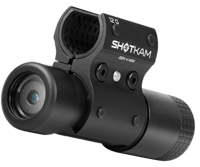
Guide de tir à la carabine et de chasse avec ShotKam
Que vous vous entraîniez sur un pas de tir ou que vous vous prépariez pour une chasse, votre ShotKam vous aide à voir chaque détail de votre tir au ralenti. Il enregistre précisément ce qui se passe au moment du départ, y compris votre visée, le recul et le point d’impact, afin que vous puissiez revoir et améliorer votre précision.
Ce guide explique comment monter le ShotKam sur différents types de carabines, comment configurer l’application ShotKam pour le tir sur cible et la chasse, et quels réglages de zoom et de vidéo sont les plus adaptés dans chaque situation.

Choisir la bonne fixation
Votre ShotKam peut se fixer soit directement sur le canon, soit sur un rail Picatinny ou Weaver, selon la configuration de votre carabine. Utiliser la bonne fixation maintient la caméra en sécurité et réduit les vibrations pour obtenir la vidéo la plus nette possible.
Option 1 : Fixation sur le canon
Si vous utilisez une carabine à action verrouillée (bolt-action) traditionnelle sans rail, une fixation sur le canon est la meilleure option. Chaque fixation (appelée aussi fixation subgauge) est conçue pour s’adapter à un diamètre de canon spécifique sans l’endommager.
Pour des détails sur les tailles et la compatibilité, consultez notre Guide de fixation pour carabines, et pour les instructions d’installation, visitez notre Guide de montage et d’étalonnage.
Pour les carabines équipées d’un silencieux ou d’un modérateur, vous pouvez également utiliser le Moderator Mount. Cette fixation positionne le ShotKam 35 mm sous le canon afin que le silencieux n’apparaisse pas dans la vidéo.

Astuce pro : Évitez de fixer directement sous le canon si vous utilisez un bipied, et évitez la fixation sur le dessus si vous avez une lunette ou un viseur installé. Pour les carabines à canon court ou équipées de freins de bouche, positionnez légèrement le ShotKam plus près de la détente pour réduire l’exposition aux gaz.
Option 2 : Utiliser la fixation rail
Si votre carabine possède un rail Picatinny ou Weaver, la Rail Mount offre la meilleure stabilité. Elle est recommandée pour les plateformes de type AR, les carabines semi-automatiques et les systèmes de châssis de précision.
La fixation directe sur le rail réduit les vibrations sur les carabines à canon flottant. Positionnez le ShotKam légèrement sur le côté du canon avec le port USB vers le haut afin de maintenir l’image à l’horizontale et de protéger le port de la poussière et des débris.

Configurer votre ShotKam
Après avoir fixé la caméra, ouvrez l’application ShotKam (disponible sur iOS et Android) pour ajuster les paramètres selon votre usage. L’application vous permet de sélectionner le type d’arme, le type de cible, le niveau de zoom et la résolution.
Pour le tir à la carabine sur le pas de tir
Si vous tirez sur un pas de tir, commencez par confirmer le type d’arme correct dans l’application :
-
Allumez votre ShotKam et connectez-vous au Wi-Fi du ShotKam.
-
Ouvrez l’application ShotKam et allez dans Paramètres.
-
Sélectionnez Shooting Device.
-
Rifle Bolt/Single pour les carabines à verrou ou monofeu, ou
-
Rifle Semi-Auto pour les carabines semi-automatiques.
-
Ensuite, revenez dans Paramètres et choisissez Target Type > Paper Targets.
Le zoom et le format vidéo par défaut pour Paper Targets sont 1080p × 120 fps | Zoom 4×, conçus pour des cibles statiques et offrant une visibilité claire de l’impact lors de la lecture.
Pour la chasse à la carabine (mode Ground Game)
Avant de partir sur le terrain, prenez un moment pour configurer votre ShotKam dans l’application en fonction de vos conditions de chasse. Les réglages corrects vous donneront les images les plus nettes et les plus utiles pour revoir vos tirs ensuite.
Étape 1 : Connecter et ajuster les paramètres
-
Allumez votre ShotKam et connectez-vous au Wi-Fi du ShotKam.
-
Ouvrez l’application ShotKam et allez dans Paramètres.
-
Sélectionnez Target Type > Ground Game. Ce mode est conçu pour la chasse au gros gibier comme le cerf, le sanglier ou la dinde.
-
Sélectionnez Shooting Device.
-
Rifle Bolt/Single pour les actions manuelles comme le verrou ou la culasse à levier, ou
-
Rifle Semi-Auto pour les carabines qui cyclent automatiquement.
-
Si vous souhaitez que la caméra reste prête pour un enregistrement instantané, réglez Wake-Up Sensitivity sur Sleep Disabled. Gardez à l’esprit que ce réglage consomme davantage la batterie.
Étape 2 : Choisir le zoom et le format vidéo
Différentes distances profitent de différents choix de zoom et de résolution. Bien sélectionner ces options vous aide à capturer à la fois la netteté et les détails de mouvement au ralenti :
-
10–40 mètres (pour le petit gibier comme la dinde) : 2.7K × 120 fps | Zoom 3×
-
40–70 mètres (pour le gros gibier comme le cerf ou le sanglier) : 1080p × 120 fps | Zoom 4×
-
70+ mètres (tirs longue distance) : 720p × 120 fps | Zoom 6×
Ces réglages sont optimisés pour offrir la meilleure clarté vidéo selon la distance. Vous trouverez plus d’options de Zoom et de Format Vidéo dans les Paramètres Avancés de l’application ShotKam (en savoir plus dans notre Centre d’aide).
Pour voir le ShotKam en action pendant de vraies chasses, regardez nos vidéos de chasse au fusil ci-dessous.
Conseils pour le terrain
-
Serrez toujours la capuchon arrière avant de tirer en extérieur pour protéger le port USB.
-
Avec le mode veille désactivé, la caméra consommera plus de batterie. Chargez-la complètement avant votre sortie et emportez une batterie externe pour les longues journées.
-
La caméra doit être allumée pendant au moins 15 secondes pour enregistrer intégralement votre tir.
-
Après votre premier tir, vérifiez la vidéo pour confirmer que la réticule est aligné avec votre point de visée.
Revoir vos enregistrements
Après le tir, connectez votre ShotKam à votre téléphone ou tablette pour revoir les clips au ralenti. Dans l’application, vous pouvez parcourir vos clips par date et heure, puis utiliser la barre de lecture pour avancer image par image et analyser chaque instant entourant le tir. La lecture au ralenti est particulièrement utile pour régler votre carabine ou tester de nouvelles munitions.
Pour les chasseurs, la lecture montre également comment votre carabine se comporte en conditions réelles et comment les animaux réagissent à l’impact, ce qui vous aide à affiner le placement des tirs pour de futures sorties.
Conclusion
Que vous travailliez votre précision au pas de tir ou que vous partiez sur le terrain, le ShotKam vous aide à comprendre chaque tir avec clarté. Choisissez la fixation adaptée à votre carabine, configurez l’application selon votre environnement de tir et sélectionnez le réglage de zoom approprié à la distance.
Une fois configuré, vous obtiendrez des images claires et stables qui vous permettront d’apprendre de chaque tir et de revivre chaque moment en détail.
Vous lisez :
Guide de tir à la carabine et de chasse avec ShotKam
D'autres articles qui pourraient vous plaire

Chasse à la tourterelle : questions-réponses avec David Stewart, fondateur de ShotKam
Nous avons rencontré David Stewart, fondateur de ShotKam et tireur de gibier à plumes fort de plus de 40 ans d’expérience, pour lui deman...

Préparez-vous pour la saison de chasse
La saison de chasse approche à grands pas. C'est donc le moment idéal pour ressortir votre équipement et vous assurer que tout est prêt a...