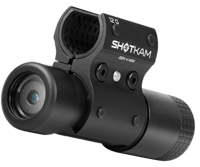
Gids voor schieten met de geweer en jagen met ShotKam
Of je nu op de schietbaan traint of je voorbereidt op de jacht, je ShotKam helpt je om elk detail van je schot in slow motion terug te zien. De camera legt precies vast wat er gebeurt op het moment dat je de trekker overhaalt, inclusief je aim, de terugslag en het trefpunt, zodat je je nauwkeurigheid kunt evalueren en verbeteren.
Deze gids legt uit hoe je de ShotKam op verschillende typen geweren monteert, hoe je de ShotKam-app instelt voor zowel doelschieten als jacht, en welke zoom- en video-instellingen het meest geschikt zijn in elke situatie.

De juiste montage kiezen
Je ShotKam kan ofwel direct op de loop worden bevestigd, of op een Picatinny- of Weaver-rail, afhankelijk van de configuratie van je geweer. De juiste montage zorgt ervoor dat de camera stevig vastzit en vermindert trillingen, zodat je zo scherp mogelijke videobeelden krijgt.
Optie 1: Montage op de loop
Als je een traditioneel grendelgeweer zonder rail gebruikt, is een loopmontage de beste optie. Elke montage (ook wel subgauge-montage genoemd) is ontworpen om op een specifieke loopdiameter te passen zonder schade te veroorzaken.
Voor meer informatie over maten en compatibiliteit, zie onze Rifle Mounting Guide, en voor montage-instructies kun je terecht in onze Mounting and Calibrating Guide.
Voor geweren met een geluiddemper of moderator kun je ook de Moderator Mount gebruiken. Deze montage houdt de ShotKam 35 mm onder de loop, zodat de demper niet in beeld komt.

Pro tip: vermijd montage direct onder de loop als je een bipod gebruikt, en monteer de camera niet bovenop de loop als je een richtkijker of vizier gemonteerd hebt. Bij geweren met een kortere loop of een mondingsrem kun je de ShotKam iets dichter bij de trekker plaatsen om de blootstelling aan gassen te beperken.
Optie 2: De Rail Mount gebruiken
Als je geweer een Picatinny- of Weaver-rail heeft, biedt de Rail Mount de meeste stabiliteit. Deze wordt aanbevolen voor AR-achtige platformen, semiautomatische geweren en precisie-chassis-systemen.
Direct op de rail monteren vermindert trillingen bij geweren met een vrijhangende loop. Positioneer de ShotKam iets aan de zijkant van de loop met de USB-poort naar boven gericht, zodat de video recht blijft en de poort beter beschermd is tegen stof en vuil.

Je ShotKam instellen
Nadat je de camera hebt gemonteerd, open je de ShotKam-app (beschikbaar voor iOS en Android) om de instellingen aan te passen aan jouw gebruik. In de app kun je het type vuurwapen, type doel, zoomniveau en videokwaliteit selecteren.
Voor schieten met geweer op de baan
Als je op de schietbaan schiet, begin dan met het controleren of het juiste vuurwapentype in de app is geselecteerd:
-
Zet je ShotKam aan en maak verbinding met het Wi-Fi-netwerk van de ShotKam.
-
Open de ShotKam-app en ga naar Instellingen (Settings).
-
Selecteer Shooting Device.
-
Kies Rifle Bolt/Single voor grendelgeweren of enkelschots geweren, of
-
Rifle Semi-Auto voor semiautomatische geweren.
-
Ga vervolgens terug naar Instellingen en kies Target Type > Paper Targets.
De standaard zoom en het standaard videoformaat voor de instelling Paper Targets zijn 1080p × 120 fps | 4× zoom. Deze stand is ontworpen voor statische doelen en zorgt voor een duidelijke zichtbaarheid van de inslag bij het terugkijken.
Voor jacht met geweer (Ground Game-modus)
Voordat je het veld in gaat, is het de moeite waard om de ShotKam-instellingen in de app af te stemmen op je jachtomstandigheden. De juiste instellingen geven je de meest bruikbare en helderste beelden om je schoten later te kunnen analyseren.
Stap 1: Verbinden en instellingen aanpassen
-
Zet je ShotKam aan en maak verbinding met het Wi-Fi-netwerk van de ShotKam.
-
Open de ShotKam-app en ga naar Instellingen.
-
Selecteer Target Type > Ground Game. Deze modus is ontworpen voor de jacht op grofwild zoals herten, zwijnen of kalkoenen.
-
Selecteer Shooting Device.
-
Kies Rifle Bolt/Single voor handmatige systemen zoals grendel- of hefboomgeweren, of
-
Rifle Semi-Auto voor geweren die automatisch doorladen.
-
Als je wilt dat de camera direct klaarstaat om op te nemen, stel Wake-Up Sensitivity in op Sleep Disabled. Houd er rekening mee dat deze instelling meer batterij verbruikt.
Stap 2: Kies je zoom en videoformaat
Verschillende afstanden vragen om verschillende combinaties van zoom en resolutie. De juiste keuze helpt je om zowel de scherpte als de beweging in slow motion goed vast te leggen:
-
10–40 meter (voor kleiner wild zoals kalkoenen): 2.7K × 120 fps | 3× zoom
-
40–70 meter (voor groter wild zoals herten of zwijnen): 1080p × 120 fps | 4× zoom
-
70+ meter (schoten op lange afstand): 720p × 120 fps | 6× zoom
Deze instellingen zijn geoptimaliseerd om op elke schietafstand de beste videokwaliteit te bieden. Je vindt meer opties voor zoom en videoformaat in de Advanced Settings van de ShotKam-app (lees meer in ons Helpcentrum).
Wil je de ShotKam in actie zien tijdens echte jachten? Bekijk dan onze video’s over jacht met geweer hieronder.
Tips voor in het veld
-
Draai altijd de achterste dop goed vast om de USB-poort te beschermen voordat je buiten gaat schieten.
-
Met Sleep Disabled gebruikt de camera meer batterij. Laad de ShotKam volledig op vóór de jacht en neem een powerbank mee voor lange dagen.
-
De camera moet minstens 15 seconden ingeschakeld zijn om je volledige schot op te nemen.
-
Bekijk na je eerste schot de video om te controleren of het richtkruis overeenkomt met je aim.
Je beelden terugkijken
Na het schieten kun je je ShotKam verbinden met je telefoon of tablet om de clips in slow motion terug te kijken. In de app kun je door je opnamen bladeren op datum en tijd en met de tijdlijn balk beeld voor beeld door de video gaan om elk moment rond het schot te analyseren. Je schoten in slow motion terugkijken is vooral nuttig wanneer je je geweer inschiet of nieuwe munitie test.
Voor jagers laat de terugkijkfunctie ook zien hoe je geweer presteert onder echte omstandigheden en hoe dieren reageren op de inslag. Die informatie kun je gebruiken om je schotplaatsing bij toekomstige jachten verder te verfijnen.
Conclusie
Of je nu precisie oefent op de schietbaan of het veld ingaat, de ShotKam helpt je om elk schot helder te begrijpen. Kies de juiste montage voor je geweer, stel de app in op je schietomgeving en selecteer de zoominstelling die past bij je afstand.
Als alles eenmaal is ingesteld, leg je heldere, stabiele beelden vast waarmee je van elk schot kunt leren en elk moment in detail kunt herbeleven.
Je leest nu:
Guide to Rifle Shooting and Hunting with ShotKam
Meer artikelen die je misschien leuk vindt

Duivenjacht: vragen en antwoorden met David Stewart, oprichter van ShotKam
We spraken met David Stewart, oprichter van ShotKam en een ervaren schutter op vliegend wild met meer dan 40 jaar ervaring, en vroegen he...

Bereid je voor op het jachtseizoen
Nu het jachtseizoen voor de deur staat, is dit het perfecte moment om je uitrusting tevoorschijn te halen en ervoor te zorgen dat alles k...