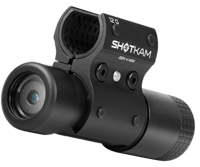
Guida al tiro con la carabina e alla caccia con ShotKam
Che tu ti stia allenando al poligono o preparando per una battuta di caccia, la tua ShotKam ti aiuta a vedere ogni dettaglio del colpo al rallentatore. Registra esattamente ciò che accade al momento dello sparo, inclusi la mira, il rinculo e il punto d’impatto, così puoi rivedere le immagini e migliorare la tua precisione.
Questa guida spiega come montare la ShotKam su diversi tipi di carabina, come configurare l’app ShotKam sia per il tiro al bersaglio sia per la caccia e quali impostazioni di zoom e video sono più adatte in ogni situazione.

Come scegliere l’attacco giusto
La tua ShotKam può essere fissata direttamente alla canna oppure a una slitta Picatinny o Weaver, a seconda della configurazione della carabina. Utilizzare l’attacco corretto mantiene la videocamera ben salda e riduce le vibrazioni, per ottenere il video più nitido possibile.
Opzione 1: Montaggio sulla canna
Se utilizzi una carabina bolt-action tradizionale senza slitta, l’attacco da canna è l’opzione migliore. Ogni attacco (chiamato anche attacco sub-calibro) è progettato per adattarsi a un diametro specifico della canna senza causare danni.
Per maggiori dettagli su misure e compatibilità, consulta la nostra Guida al montaggio su carabina e, per le istruzioni di configurazione, visita la nostra Guida al montaggio e alla calibrazione.
Per le carabine dotate di silenziatore o moderatore, puoi anche utilizzare il Moderator Mount. Questo attacco mantiene la ShotKam 35 mm sotto la canna, in modo che il silenziatore non compaia nel video.

Suggerimento dell’esperto: evita di montare la videocamera direttamente sotto la canna se utilizzi un bipiede e non montarla sopra se è presente un cannocchiale o un mirino. Per le carabine con canna corta o freno di bocca, posiziona la ShotKam leggermente più vicina al grilletto per ridurre l’esposizione ai gas.
Opzione 2: Utilizzare l’attacco da slitta
Se la tua carabina è dotata di slitta Picatinny o Weaver, il Rail Mount offre la massima stabilità. È consigliato per piattaforme in stile AR, carabine semiautomatiche e sistemi di chassis di precisione.
Il fissaggio diretto alla slitta riduce le vibrazioni sulle carabine con canna flottante. Posiziona la ShotKam leggermente di lato rispetto alla canna con la porta USB rivolta verso l’alto, per mantenere il video in bolla e proteggere la porta da polvere e detriti.

Configurare la tua ShotKam
Dopo aver montato la videocamera, apri l’app ShotKam (disponibile per iOS e Android) per regolare le impostazioni in base all’utilizzo. Nell’app puoi selezionare il tipo di arma, il tipo di bersaglio, il livello di zoom e la risoluzione.
Per il tiro con carabina al poligono
Se spari al poligono, inizia controllando che il tipo di arma impostato nell’app sia corretto:
-
Accendi la tua ShotKam e connettiti al Wi-Fi della ShotKam.
-
Apri l’app ShotKam e vai su Impostazioni.
-
Seleziona “Shooting Device” (dispositivo di tiro).
-
Scegli “Rifle Bolt/Single” per carabine bolt-action o a colpo singolo, oppure
-
“Rifle Semi-Auto” per carabine semiautomatiche.
-
Poi torna su Impostazioni e scegli “Target Type” > “Paper Targets”.
Lo zoom e il formato video predefiniti per l’impostazione “Paper Targets” sono 1080p × 120 fps | Zoom 4×, pensati per bersagli statici e per offrire un’ottima visibilità dell’impatto durante la riproduzione.
Per la caccia con carabina (modalità Ground Game)
Prima di uscire sul terreno di caccia, prenditi un momento per configurare la ShotKam nell’app in base alle condizioni di caccia. Le impostazioni corrette ti offriranno le riprese più nitide e utili per rivedere i tuoi colpi.
Passaggio 1: Connessione e regolazione delle impostazioni
-
Accendi la tua ShotKam e connettiti al Wi-Fi della ShotKam.
-
Apri l’app ShotKam e vai su Impostazioni.
-
Seleziona “Target Type” > “Ground Game”. Questa modalità è pensata per la caccia alla selvaggina di grosse dimensioni, come cervi, cinghiali o tacchini selvatici.
-
Seleziona “Shooting Device”.
-
Scegli “Rifle Bolt/Single” per azioni manuali come carabine bolt-action o a leva, oppure
-
“Rifle Semi-Auto” per carabine che ricaricano automaticamente.
-
Se vuoi che la videocamera sia sempre pronta a registrare all’istante, imposta “Wake-Up Sensitivity” su “Sleep Disabled”. Tieni presente che questa impostazione consuma più batteria.
Passaggio 2: Scelta dello zoom e del formato video
Le diverse distanze richiedono combinazioni diverse di zoom e risoluzione. Scegliere quella giusta ti aiuta a catturare sia la nitidezza dell’immagine sia il dettaglio del movimento al rallentatore:
-
10–40 metri (per selvaggina più piccola, come i tacchini): 2.7K × 120 fps | Zoom 3×
-
40–70 metri (per selvaggina più grande, come cervi o cinghiali): 1080p × 120 fps | Zoom 4×
-
Oltre 70 metri (tiri a lunga distanza): 720p × 120 fps | Zoom 6×
Queste impostazioni sono ottimizzate per offrire la migliore qualità video a ogni distanza di tiro. Puoi trovare altre opzioni di zoom e formato video nelle Impostazioni avanzate dell’app ShotKam (scopri di più nel nostro Centro Assistenza).
Per vedere la ShotKam in azione durante vere battute di caccia, guarda i nostri video di caccia con carabina qui sotto.
Consigli per l’uso sul campo
-
Stringi sempre bene il tappo posteriore per proteggere la porta USB prima di sparare all’aperto.
-
Con “Sleep” disattivato, la videocamera utilizza più batteria. Caricala completamente prima della caccia e porta con te una batteria esterna per le giornate più lunghe.
-
La videocamera deve rimanere accesa per almeno 15 secondi per registrare l’intero colpo.
-
Dopo il primo colpo, rivedi il video per confermare che il reticolo sia allineato con il tuo punto di mira.
Rivedere le tue riprese
Dopo la sessione di tiro, collega la ShotKam al tuo telefono o tablet per rivedere le clip al rallentatore. All’interno dell’app puoi scorrere i video in base a data e ora, quindi utilizzare la barra temporale per avanzare fotogramma per fotogramma e analizzare ogni momento attorno al colpo. Guardare i colpi al rallentatore è particolarmente utile quando azzeri la carabina o provi nuove munizioni.
Per i cacciatori, la riproduzione può anche mostrare come si comporta la carabina in condizioni reali e come reagiscono gli animali all’impatto, informazioni che puoi utilizzare per perfezionare il posizionamento dei colpi nelle battute future.
Conclusione
Che tu stia curando la precisione al poligono o ti stia preparando a uscire sul terreno di caccia, la ShotKam ti aiuta a comprendere ogni colpo con chiarezza. Scegli l’attacco corretto per la tua carabina, configura l’app in base all’ambiente di tiro e seleziona l’impostazione di zoom più adatta alla distanza.
Una volta configurata, potrai registrare riprese stabili e nitide che ti permetteranno di imparare da ogni colpo e di rivivere ogni momento nei dettagli.
Stai leggendo: