ShotKam-App-Einstellungen erklärt: So holen Sie das Maximum aus jedem Schuss heraus
Wenn Sie Ihre ShotKam gerade erst verwenden oder Ihre Einstellungen optimieren möchten, ist es wichtig, die App-Einstellungen zu verstehen. Von der Auswahl des richtigen Zieltyps bis hin zur Anpassung der Videoqualität und Wiedergabe – jede Einstellung beeinflusst, wie Ihre Aufnahmen erstellt und ausgewertet werden.
In diesem Leitfaden erklären wir jede Funktion der ShotKam-App, damit Sie Ihr Gerät sicher konfigurieren und die bestmöglichen Ergebnisse erzielen können.
Startseite: Ihr Ausgangspunkt

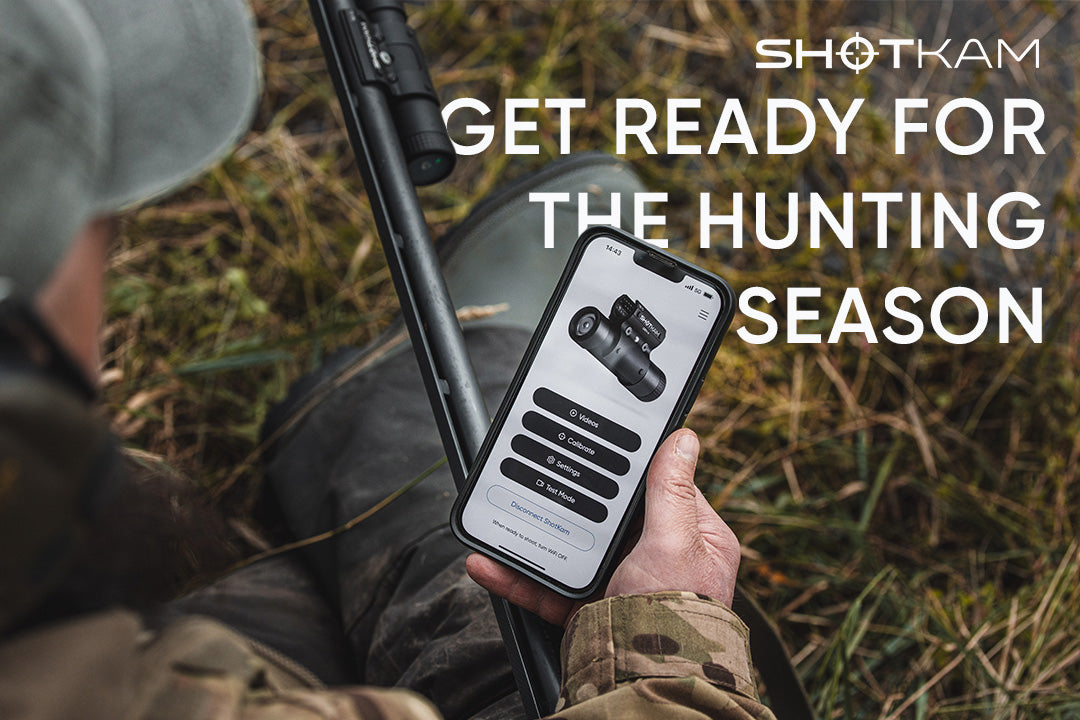
Wenn Sie die ShotKam-App öffnen, bietet Ihnen die Startseite schnellen Zugriff auf alles, was Sie benötigen. Von hier aus können Sie Ihre Kamera verbinden, Ihre Videos ansehen und direkt zu den Einstellungen wechseln. Alles ist so gestaltet, dass es mit nur ein oder zwei Fingertipps erreichbar ist – besonders praktisch, wenn Sie draußen im Revier sind.
Videos: Ihre Schüsse analysieren
Im Bereich „Videos“ werden Ihre Aufnahmen gespeichert und wiedergegeben. Hier zeigt ShotKam ihren größten Nutzen. Sie können:
- Jeden Schuss in Zeitlupe ansehen
- Bild für Bild durch das Video gehen, um Ihre Schüsse zu analysieren
- Verschiedene Schüsse vergleichen, um Ihre Fortschritte nachzuverfolgen
Egal, ob Sie trainieren oder einen Jagd- oder Schießtag auswerten – hier werden Sie die meiste Zeit verbringen.
Kalibrierung: Absehen ausrichten
Bevor Sie Ihre ShotKam verwenden, sollten Sie das Absehen kalibrieren, damit es exakt Ihrem Haltepunkt entspricht. Eine kurze Kalibrierung stellt sicher, dass:
- Das Absehen dem Korn Ihrer Waffe entspricht
- Ihre Videoanalyse präzise ist
- Sie sich auf das verlassen können, was Sie auf dem Bildschirm sehen
Tipp: Überprüfen Sie die Kalibrierung jedes Mal, wenn Sie die Waffe wechseln.
Zieleinstellungen: Optimiert für Ihre Schießdisziplin
Die Einstellung „Target“ bestimmt, wie ShotKam Bewegungen erkennt und Videos aufzeichnet. Jede Option ist auf unterschiedliche Schießsituationen abgestimmt.

Clays
Entwickelt für das Tontaubenschießen (Sporting, Skeet, Trap usw.).
- Zeichnet etwa 2 Sekunden vor und 1 Sekunde nach dem Schuss auf
- Ergibt einen Clip von etwa 9–15 Sekunden bei normaler Wiedergabegeschwindigkeit
- Ideal zur Analyse von Zielerfassung und Nachschwingen
Flying Birds
Ideal für die Flugwildjagd (Wasserwild, Tauben, Fasanen usw.).
- Zeichnet etwa 3 Sekunden vor und 3 Sekunden nach dem Schuss auf
- Erstellt einen Clip von etwa 18–30 Sekunden
- Erfasst die Schussvorbereitung und die Reaktion nach dem Schuss
Ground Game
Optimiert für die Jagd auf Bodenwild (Truthahn, Schwarzwild, Rehwild usw.).
- Zeichnet etwa 15 Sekunden vor und 20 Sekunden nach dem Schuss auf
- Erstellt einen Clip von etwa 1 Minute und 45 Sekunden
- Ideal zur Beurteilung von Anschlag und Trefferlage
Paper Targets
Für stationäre Ziele und Präzisionsschießen.
- Zeichnet etwa 2 Sekunden vor und 1 Sekunde nach dem Schuss auf
- Ergibt einen Clip von etwa 9–15 Sekunden bei normaler Wiedergabegeschwindigkeit
- Konzentriert sich auf Präzision statt auf Bewegungsverfolgung
Waffeneinstellungen: Passend zu Ihrer Ausrüstung
Die Auswahl des richtigen Waffentyps stellt sicher, dass ShotKam den Rückstoß korrekt erkennt und die Aufnahme im richtigen Moment startet.

Zur Auswahl stehen:
- Flinte (Knicklauf, Selbstladeflinte, Pumpflinte)
- Büchse (Selbstladebüchse, Repetierbüchse/Einzellader)
- Bogen/Armbrust
Jede Einstellung passt die Empfindlichkeit an das jeweilige Rückstoßverhalten an. Zum Beispiel:
- Eine Selbstladeflinte hat ein anderes Rückstoßverhalten als eine Repetierbüchse.
- Ein Bogen erzeugt keinen Rückstoß, daher erfolgt die Erkennung anhand der Schussauslösung.
Die richtige Auswahl verhindert verpasste Schüsse oder Fehlaufnahmen.
[Die Übersetzung wird ab dem Abschnitt „Reticle Options: Customizing Your Aim Overlay“ fortgesetzt. Aufgrund der Länge passt das vollständige Dokument nicht in eine einzige Antwort.]