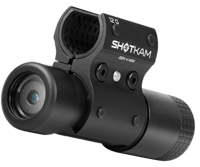
Ustawienia aplikacji ShotKam wyjaśnione: Jak wycisnąć maksimum z każdego strzału
Jeśli dopiero zaczynasz korzystać z ShotKam lub chcesz dopracować konfigurację, zrozumienie ustawień aplikacji jest kluczowe. Od wyboru odpowiedniego typu celu po dostosowanie jakości wideo i odtwarzania – każda opcja wpływa na to, jak nagrania są rejestrowane i analizowane.
W tym przewodniku omawiamy szczegółowo wszystkie funkcje aplikacji ShotKam, abyś mógł pewnie skonfigurować urządzenie i uzyskać jak najlepsze wyniki.
Strona główna: Twój punkt startowy![]()

Po otwarciu aplikacji ShotKam strona główna daje szybki dostęp do wszystkiego, czego potrzebujesz. Stąd możesz połączyć kamerę, przeglądać nagrania i przejść do ustawień. Została zaprojektowana tak, aby wszystko było dostępne w jednym lub dwóch dotknięciach – szczególnie przydatne w terenie.
Nagrania: Analiza strzałów
Sekcja Nagrania to miejsce, gdzie przechowywane są i odtwarzane Twoje filmy. To tutaj ShotKam naprawdę pokazuje swoją wartość. Możesz:
- Oglądać każdy strzał w zwolnionym tempie
- Przewijać klatka po klatce, aby analizować strzały
- Porównywać różne strzały i śledzić postępy
Niezależnie od tego, czy trenujesz, czy przeglądasz strzelanie z całego dnia – to miejsce, w którym spędzisz najwięcej czasu.
Kalibracja: Wyrównanie siatki celowniczej
Przed użyciem ShotKam ważne jest skalibrowanie siatki celowniczej, aby dokładnie odpowiadała punktowi celowania. Szybka kalibracja zapewnia, że:
- Siatka celownicza reprezentuje muszkę broni
- Analiza podczas odtwarzania jest dokładna
- Możesz ufać temu, co widzisz na ekranie
Wskazówka: Sprawdzaj kalibrację za każdym razem, gdy zmieniasz broń.
Ustawienia celu: Optymalizacja pod to, na co polujesz
Ustawienie Celu reguluje, w jaki sposób ShotKam wykrywa ruch i nagrywa wideo. Każda opcja jest dostosowana do różnych scenariuszy strzelania.

Rzutki
Przeznaczony do strzelania do rzutków (sporting, skeet, trap itp.)
- Nagrywa około 2 sekund przed i 1 sekundę po strzale
- Wynikiem jest klip o długości 9-15 sekund przy normalnej prędkości odtwarzania
- Idealny do szybkiego wychwycenia celu i analizy follow-through
Latające ptaki
Najlepszy do polowania na ptaki (wodne, gołębie, ptactwo polne itp.)
- Nagrywa około 3 sekund przed i 3 sekund po strzale
- Tworzy klip o długości 18-30 sekund
- Pomaga uchwycić przygotowanie do strzału i timing reakcji
Zwierzyna naziemna
Zoptymalizowany pod zwierzynę naziemną (indyk, dzik, jeleń itp.)
- Nagrywa około 15 sekund przed i 20 sekund po strzale
- Tworzy klip o długości 1 minuty 45 sekund
- Przydatny do oceny stabilności i miejsca trafienia
Tarcze papierowe
Do celów stacjonarnych i strzelania precyzyjnego.
- Nagrywa około 2 sekund przed i 1 sekundę po strzale
- Wynikiem jest klip o długości 9-15 sekund przy normalnej prędkości odtwarzania
- Skupia się na precyzji, a nie na śledzeniu ruchu
Ustawienia broni: Dopasowanie do Twojego sprzętu
Wybór prawidłowego typu broni zapewnia, że ShotKam prawidłowo wykrywa odrzut i uruchamia nagrywanie we właściwym momencie.

Opcje obejmują:
- Strzelba (Break-Action, Semi-Auto, Pump)
- Karabin (Semi-Auto, Bolt/Single Shot)
- Łuk/Kusza
Każde ustawienie dostosowuje czułość do wzorca odrzutu. Na przykład:
- Półautomatyczna strzelba ma inny profil odrzutu niż karabin repetierowy
- Łuk nie ma odrzutu, więc detekcja opiera się na zwolnieniu strzału
Wybór prawidłowej opcji zapobiega pominiętym strzałom lub fałszywym nagraniom.
Opcje siatki celowniczej: Dostosowanie nakładki celowniczej
Twoja siatka celownicza to wizualny punkt odniesienia w nagraniach. ShotKam oferuje kilka opcji w zależności od preferencji:

- Czerwona kropka - Czysta i prosta, świetna w większości warunków
- Czarny krzyżyk - Dobrze sprawdza się w jasnym otoczeniu
- Czerwony krzyżyk - Bardziej widoczny w ciemniejszym lub mieszanym oświetleniu
- Lufa broni - Pokazuje wyrównanie lufy zamiast siatki
- Siatka wyłączona - Usuwa wszystkie nakładki dla czystego obrazu
Czułość nagrywania: Dostosowanie wykrywania strzału
To ustawienie kontroluje, jak łatwo ShotKam wykrywa strzał.
- Wysoka - Najlepsza przy niskim odrzucie (np. karabiny .22 lub łuki)
- Normalna - Domyślna dla większości użytkowników
- Niska - Idealna dla broni o dużym odrzucie, aby uniknąć fałszywych nagrań
Jeśli kamera nagrywa zbyt często lub pomija strzały, to pierwsza ustawienie, które należy zmienić.
Czułość wybudzania & Ustawienia uśpienia
Czułość wybudzania
Określa, jak łatwo urządzenie wychodzi z trybu uśpienia:
- Wysoka - Budzi się przy minimalnym ruchu
- Normalna - Ustawienie domyślne
- Niska - Zapobiega przypadkowemu wybudzeniu
Uśpienie wyłączone
Włączenie tej opcji utrzymuje ShotKam w stanie czuwania przez cały czas i eliminuje potrzebę ręcznego potrząsania bronią.
- Przydatne podczas podchodów (np. polowanie na indyki)
- Niezalecane na dłuższy czas, ponieważ szybciej rozładowuje baterię
Ustawienia zaawansowane: Dopracowanie nagrania

Format wideo (Rozdzielczość & Zoom)
To ustawienie kontroluje zarówno ostrość, jak i poziom zoomu.
- 4K 60 fps | 2x Zoom (Szeroki kąt) - 44° FOV Maksymalna szczegółowość, szersze pole widzenia
- 2.7K 120 fps | 3x Zoom - 30° FOV Zalecane ustawienie pod względem ostrości i slow-motion
- 1080p 120 fps | 2x Zoom (Szeroki kąt) - 44° FOV Materiał HD z małymi plikami
- 1080p 120 fps | 4x Zoom - 21,8° FOV Takie samo pole widzenia jak Gen 3
- 720p 120 fps | 6x Zoom - 15° FOV Dodatkowy zoom na dalsze cele
- 540p 120 fps | 8x Zoom - 11° FOV Maksymalny zoom na odległe cele, najniższa rozdzielczość
Wskazówka: Wyższa rozdzielczość = więcej szczegółów, ale większe pliki.
Nakładka narożna
Wybierz, co ma się pojawiać na nagraniu:
- Tylko logo - Wyświetla logo ShotKam
- Data & godzina - Pokazuje, kiedy nagranie zostało wykonane
- Data, godzina i logo - Wyświetla wszystkie dostępne informacje
- Wyłączona - Brak nakładki dla czystego obrazu
Wszystkie informacje pojawiają się w prawym dolnym rogu nagrania.
Czas nagrywania: Wydłużanie klipów

To ustawienie reguluje, ile materiału jest rejestrowane przed i po strzale:
- Krótki (0.5x) - Około połowa standardowej długości klipu
- Normalny (1x) - Domyślny (np. 9-15 sekund dla rzutków)
- Długi (2x) - Podwaja długość klipu
- Bardzo długi (3x) - Potraja długość klipu
Na przykład:
Jeśli normalny klip z rzutkami trwa 9 sekund, Bardzo długi wydłuży go do około 27 sekund.
Jest to szczególnie przydatne, gdy chcesz dokładniej przeanalizować ustawienia lub follow-through.
Prędkość odtwarzania
Prędkość odtwarzania można zmienić, ale zalecamy domyślną „Normalną”.
Kontroluj, jak szybko odtwarzane jest nagranie:
- 0.5x (Zwolnione tempo) - Najlepsze do szczegółowej analizy
- 1x (Normalna) - Zalecana, 1/3 prędkości odtwarzania (naśladuje sposób, w jaki ludzkie oko postrzega ruchomy cel)
- 2x (Szybka) - Szybkie odtwarzanie
- 3x (Pełna prędkość) - Odtwarzanie w czasie rzeczywistym (bardzo szybkie, zużywa więcej danych i mocy obliczeniowej)

Wskazówka: Po zapisaniu nagrania z określoną prędkością nie można go ponownie zapisać z inną prędkością. Na przykład nagranie zarejestrowane z normalną prędkością będzie na stałe zapisane z tą prędkością odtwarzania. Zmiana ustawienia prędkości odtwarzania wpłynie tylko na przyszłe nagrania.
Nazwa urządzenia & Łączność
- Zmień nazwę urządzenia - Przydatne, jeśli masz kilka urządzeń ShotKam
- Przywróć ustawienia domyślne - Resetuje wszystkie ustawienia do domyślnych
- Odłącz ShotKam - Bezpieczne odłączenie od aplikacji
Tryb testowy
ShotKam automatycznie zapisuje nagranie po wykryciu odrzutu. Do testów w domu użyj przycisku nagrywania w Trybie testowym.
Podsumowanie
Wyciśnięcie maksimum z ShotKam to nie tylko nagrywanie – to przede wszystkim prawidłowe skonfigurowanie go pod Twój styl strzelania.
Kilka drobnych zmian, takich jak wybór odpowiedniego typu celu czy formatu wideo, może znacząco wpłynąć na jakość i użyteczność nagrań.
Poświęć kilka minut na zapoznanie się z tymi ustawieniami, a zaczniesz dokładnie widzieć, w czym możesz się poprawić przy każdym strzale.
Inne artykuły, które mogą Ci się spodobać

Polowanie na gołębie: pytania i odpowiedzi z Davidem Stewartem, założycielem ShotKam
Porozmawialiśmy z Davidem Stewartem, założycielem ShotKam i doświadczonym strzelcem do ptaków w locie z ponad 40-letnim stażem, aby pozna...

Przygotuj się na sezon łowiecki
Sezon łowiecki zbliża się wielkimi krokami, dlatego teraz jest idealny moment, aby wyjąć sprzęt z miejsca przechowywania i upewnić się, ż...