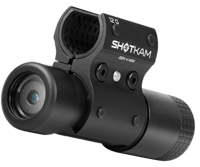
Configuración de la aplicación ShotKam explicada: Cómo sacar el máximo provecho de cada disparo
Si acabas de empezar a usar tu ShotKam o quieres perfeccionar tu configuración, comprender los ajustes de la aplicación es fundamental. Desde elegir el tipo de objetivo adecuado hasta ajustar la calidad de vídeo y la reproducción, cada configuración influye en la forma en que se capturan y revisan tus grabaciones.
En esta guía, explicamos cada función de la aplicación ShotKam para que puedas configurar tu dispositivo con total confianza y obtener los mejores resultados posibles.
Página de inicio: Tu punto de partida![]()

Al abrir la aplicación ShotKam, la página de inicio te ofrece acceso rápido a todo lo que necesitas. Desde aquí puedes conectar tu cámara, ver tus vídeos y acceder a la configuración. Todo está diseñado para que puedas acceder a cualquier función con uno o dos toques, algo especialmente útil cuando estás en el campo.
Vídeos: Revisa tus disparos
La sección Vídeos es donde se almacenan y reproducen tus grabaciones. Es aquí donde ShotKam demuestra realmente su valor. Puedes:
- Ver cada disparo en cámara lenta
- Revisar fotograma a fotograma para analizar tus disparos
- Comparar distintos disparos para seguir tu progreso
Tanto si estás entrenando como revisando una jornada de tiro, esta será la sección que más utilizarás.
Calibración: Alinear la retícula
Antes de utilizar tu ShotKam, es importante calibrar la retícula para que coincida exactamente con tu punto de mira. Una calibración rápida garantiza que:
- La retícula represente el punto de mira de tu arma
- El análisis de la reproducción sea preciso
- Puedas confiar en lo que ves en pantalla
Consejo: Comprueba la calibración cada vez que cambies de arma.
Ajustes del objetivo: Optimiza según lo que disparas
La configuración de Target ajusta cómo ShotKam detecta el movimiento y graba el vídeo. Cada opción está optimizada para diferentes situaciones de tiro.

Clays
Diseñado para el tiro al plato (sporting, skeet, trap, etc.).
- Graba aproximadamente 2 segundos antes y 1 segundo después del disparo
- Genera un clip de 9 a 15 segundos a velocidad de reproducción normal
- Ideal para analizar la adquisición rápida del objetivo y el seguimiento tras el disparo
Flying Birds
La mejor opción para la caza de aves (aves acuáticas, palomas, caza menor de pluma, etc.).
- Graba aproximadamente 3 segundos antes y 3 segundos después del disparo
- Genera un clip de 18 a 30 segundos
- Ayuda a capturar la preparación del disparo y el tiempo de reacción
Ground Game
Optimizado para la caza de animales terrestres (pavo, jabalí, ciervo, etc.).
- Graba aproximadamente 15 segundos antes y 20 segundos después del disparo
- Crea un clip de aproximadamente 1 minuto y 45 segundos
- Muy útil para revisar la estabilidad y la colocación del disparo
Paper Targets
Para blancos fijos y tiro de precisión.
- Graba aproximadamente 2 segundos antes y 1 segundo después del disparo
- Genera un clip de 9 a 15 segundos a velocidad de reproducción normal
- Se centra en la precisión en lugar del seguimiento del movimiento
Ajustes del arma: Adapta ShotKam a tu equipo
Seleccionar el tipo de arma correcto garantiza que ShotKam detecte correctamente el retroceso y active la grabación en el momento adecuado.

Las opciones incluyen:
- Escopeta (basculante, semiautomática, de corredera)
- Rifle (semiautomático, de cerrojo o monotiro)
- Arco/Ballesta
Cada ajuste modifica la sensibilidad según el patrón de retroceso. Por ejemplo:
- Una escopeta semiautomática tiene un patrón de retroceso diferente al de un rifle de cerrojo.
- Un arco no genera retroceso, por lo que la detección se basa en la liberación del disparo.
Elegir la opción correcta evita disparos perdidos o grabaciones falsas.
[La traducción continúa a partir de la sección Reticle Options: Customizing Your Aim Overlay. El documento completo es demasiado largo para incluirlo en una sola respuesta.]
Más artículos que te pueden interesar

Preguntas y respuestas sobre la caza de tórtolas con David Stewart, fundador de ShotKam
Hablamos con David Stewart, fundador de ShotKam y tirador de aves al vuelo con más de 40 años de experiencia, para pedirle sus mejores co...

Prepárate para la temporada de caza
Con la temporada de caza a la vuelta de la esquina, ahora es el momento perfecto para sacar tu equipo y asegurarte de que todo esté listo...