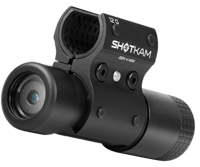
Beállítások az ShotKam alkalmazásban: Hogyan hozd ki a legtöbbet minden lövésből
Ha most kezdted el használni a ShotKam-ot, vagy finomhangolni szeretnéd a beállításait, kulcsfontosságú, hogy megértsd az alkalmazás paramétereit. A megfelelő céltípus kiválasztásától kezdve a videóminőség és a lejátszás beállításáig minden paraméter szerepet játszik abban, hogyan rögzülnek és hogyan tekintheted vissza a felvételeidet.
Ebben az útmutatóban részletesen elmagyarázzuk az ShotKam alkalmazás minden funkcióját, hogy magabiztosan be tudd állítani az eszközödet a lehető legjobb eredmények érdekében.
Kezdőlap: A kiindulópontod![]()

Az ShotKam alkalmazás megnyitásakor a Kezdőlap gyors hozzáférést biztosít minden szükséges funkcióhoz. Innen csatlakoztathatod a kamerát, megnézheted a videóidat és beléphetsz a beállításokba. Úgy tervezték, hogy minden egy-két érintéssel elérhető legyen, ami különösen hasznos a terepen.
Videók: A lövéseid visszanézése
A Videók részben tárolódnak és játszódnak le a felvételeid. Itt bizonyítja igazán az ShotKam az értékét. Itt megteheted, hogy:
- Lejátszd minden lövésed lassított felvételen
- Képkockáról képkockára haladva elemezd a lövéseidet
- Összehasonlítsd a különböző lövéseket a fejlődés nyomon követéséhez
Akár edzel, akár egy napi lövészetet nézel vissza, itt fogod tölteni a legtöbb időt.
Kalibráció: A célkereszt igazítása
A ShotKam használata előtt fontos kalibrálni a célkeresztet, hogy pontosan megfeleljen a fegyvered célzási pontjának. Egy gyors kalibráció biztosítja, hogy:
- A célkereszt a fegyvered csőszemét képviseli
- A lejátszás során végzett elemzés pontos legyen
- Megbízhass abban, amit a képernyőn látsz
Tipp: Ellenőrizd a kalibrációt minden alkalommal, amikor fegyvert váltasz.
Célbeállítások: Optimalizálás a lőtt vadnak megfelelően
A Cél beállítás szabályozza, hogyan érzékeli a ShotKam a mozgást és hogyan rögzít videót. Minden opciót különböző lövészforgatókönyvekre hangoltak.

Agyagtáblák
Agyagtábla lövészethez tervezve (sport, skeet, trap stb.)
- Körülbelül 2 másodpercet rögzít a lövés előtt és 1 másodpercet a lövés után
- Normál lejátszási sebességnél 9-15 másodperces klipet eredményez
- Ideális a gyors célfelismerés és a követés elemzéséhez
Repülő madarak
A legjobb madárvadászathoz (vízivad, gerle, apróvad stb.)
- Körülbelül 3 másodpercet a lövés előtt és 3 másodpercet a lövés után rögzít
- 18-30 másodperces klipet hoz létre
- Segít rögzíteni a lövés előtti felkészülést és a reakcióidőt
Földi vad
Optimalizálva földi vadakhoz (pulyka, vaddisznó, szarvas stb.)
- Körülbelül 15 másodpercet a lövés előtt és 20 másodpercet a lövés után rögzít
- 1 perc 45 másodperces klipet hoz létre
- Hasznos a stabilitás és a találati pontosság ellenőrzéséhez
Papírtáblák
Álló célokhoz és precíziós lövészethez.
- Körülbelül 2 másodpercet a lövés előtt és 1 másodpercet a lövés után
- Normál lejátszási sebességnél 9-15 másodperces klipet eredményez
- A pontosságra fókuszál a mozgáskövetés helyett
Fegyverbeállítások: Az eszközödnek megfelelően
A megfelelő fegyvertípus kiválasztása biztosítja, hogy a ShotKam megfelelően érzékelje a visszarúgást és a megfelelő pillanatban indítsa a felvételt.

Az opciók a következők:
- Puska (Törő, Félautomata, Huzagos)
- Karabély (Félautomata, Záváros/Egylövetű)
- Íj/Keresztíj
Minden beállítás a visszarúgás mintázatához igazítja az érzékenységet. Például:
- Egy félautomata puskának más a visszarúgás-érzékelési mintázata, mint egy záváros karabélynak
- Az íjnak nincs visszarúgása, ezért az érzékelés a lövés kiengedésén alapul
A megfelelő opció kiválasztása megakadályozza a kimaradó lövéseket vagy a téves felvételeket.
Célkereszt opciók: A célzási overlay testreszabása
A célkereszt a videóid vizuális referenciapontja. Az ShotKam több lehetőséget kínál az ízlésed szerint:

- Piros pont - Tiszta és egyszerű, a legtöbb körülményre kiváló
- Fekete szálkereszt - Jól működik világos környezetben
- Piros szálkereszt - Jobban látható sötétebb vagy vegyes világításban
- Fegyvercső - A cső irányítását mutatja célkereszt helyett
- Célkereszt kikapcsolva - Teljesen eltávolítja az overlay-eket tiszta videóért
Felvételi érzékenység: A lövésészlelés finomhangolása
Ez a beállítás szabályozza, milyen könnyen érzékeli a ShotKam a lövést.
- Magas - Legjobb alacsony visszarúgású fegyverekhez (pl. .22 karabély vagy íj)
- Normál - Alapértelmezett a legtöbb felhasználónak
- Alacsony - Ideális nagy visszarúgású fegyverekhez, hogy elkerülje a téves felvételeket
Ha a kamera túl gyakran rögzít, vagy elmulaszt lövéseket, ez az első beállítás, amit érdemes módosítani.
Ébresztési érzékenység & Alvó üzemmód beállításai
Ébresztési érzékenység
Meghatározza, milyen könnyen ébred fel az eszköz alvó állapotból:
- Magas - Minimális mozgásra is felébred
- Normál - Alapértelmezett beállítás
- Alacsony - Megakadályozza a véletlen ébresztéseket
Alvó üzemmód kikapcsolva
Ennek bekapcsolásával a ShotKam folyamatosan éber marad, nincs szükség kézi ütögetésre.
- Hasznos rejtett vadászatokhoz (pl. pulykavadászat)
- Nem ajánlott hosszú ideig, mert gyorsabban meríti az akkumulátort
Haladó beállítások: A videó finomhangolása

Videó formátum (Felbontás & Zoom)
Ez a beállítás a képélességet és a zoom szintjét egyaránt szabályozza.
- 4K 60 fps | 2x Zoom (Széles látószög) - 44° látómező Maximális részletesség, szélesebb látómező
- 2.7K 120 fps | 3x Zoom - 30° látómező Ajánlott beállítás a tisztaság és lassított felvétel szempontjából
- 1080p 120 fps | 2x Zoom (Széles látószög) - 44° látómező HD felvétel kis fájlmérettel
- 1080p 120 fps | 4x Zoom - 21,8° látómező Ugyanaz a látómező, mint a Gen 3-nál
- 720p 120 fps | 6x Zoom - 15° látómező Extra zoom távoli célokhoz
- 540p 120 fps | 8x Zoom - 11° látómező Maximális zoom távoli célokhoz, legalacsonyabb felbontás
Tipp: Minél magasabb a felbontás, annál több részletet kapsz, de nagyobbak lesznek a fájlméretek is.
Sarok overlay
Válaszd ki, mi jelenjen meg a videón:
- Csak logó - Megjeleníti a ShotKam logót
- Dátum & idő - Megmutatja, mikor készült a felvétel
- Dátum, idő és logó - Megjeleníti az összes elérhető információt
- Kikapcsolva - Nincs overlay, tiszta felvétel
Minden információ a videó jobb alsó sarkában jelenik meg.
Felvételi idő: A klipek meghosszabbítása

Ez a beállítás szabályozza, mennyi felvételt készít a lövés előtt és után:
- Rövid (0.5x) - Körülbelül a standard kliphossz fele
- Normál (1x) - Alapértelmezett (pl. 9-15 másodperc agyagtábláknál)
- Hosszú (2x) - Megduplázza a klip hosszát
- Extra hosszú (3x) - Triplázza a klip hosszát
Például:
Ha egy normál agyagtábla klip 9 másodperc, az Extra hosszú körülbelül 27 másodpercre nyújtja.
Ez különösen hasznos, ha részletesebben szeretnéd elemezni a beállításodat vagy a követésedet.
Lejátszási sebesség
A lejátszási sebesség állítható, de az alapértelmezett „Normál” sebességet ajánljuk.
Szabályozd, milyen gyorsan játszódjon le a felvétel:
- 0.5x (Lassított) - Legjobb a részletes elemzéshez
- 1x (Normál) - Ajánlott, 1/3 lejátszási sebesség (utánozza, ahogy az emberi szem érzékel egy mozgó célt)
- 2x (Gyors) - Gyors lejátszás
- 3x (Teljes sebesség) - Valós idejű lejátszás (nagyon gyors, több adatot és feldolgozási teljesítményt igényel)

Tipp: Ha egy videót egy adott sebességgel mentettél el, később nem lehet más sebességgel újramenteni. Például egy normál sebességgel rögzített videó véglegesen ezen a lejátszási sebességen lesz elmentve. A lejátszási sebesség megváltoztatása csak a jövőbeli felvételekre lesz hatással.
Eszköz neve & Kapcsolat
- Eszköz nevének módosítása - Hasznos, ha több ShotKam-od van
- Visszaállítás alapértelmezettre - Minden beállítást visszaállít alapértelmezettre
- ShotKam leválasztása - Biztonságos leválasztás az alkalmazásból
Teszt üzemmód
A ShotKam automatikusan ment videót, amikor visszarúgást érzékel. Otthoni teszteléshez használd a felvétel gombot a Teszt üzemmódban.
Záró gondolatok
Hogy a legtöbbet hozd ki a ShotKam-ból, nem elég csak rögzíteni – helyesen kell beállítani a saját lövészstílusodhoz.
Néhány apró módosítás, például a megfelelő céltípus vagy videóformátum kiválasztása nagy különbséget jelenthet a felvételeid minősége és hasznossága szempontjából.
Szánj pár percet ezeknek a beállításoknak a felfedezésére, és látni fogod, pontosan hol tudsz fejlődni minden lövésnél.
További cikkek, amelyek érdekelhetnek

Galambvadászat: kérdések és válaszok David Stewarttal, a ShotKam alapítójával
Beszélgettünk David Stewarttal, a ShotKam alapítójával, aki több mint 40 éve vadászik repülő madarakra, és megkérdeztük, milyen tanácsoka...

Készüljön fel a vadászati szezonra
A vadászati szezon már a küszöbön áll, így most van itt a tökéletes alkalom arra, hogy elővegye felszerelését, és meggyőződjön arról, hog...