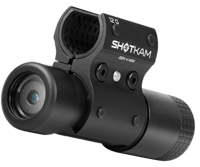
ShotKam-appindstillinger forklaret: Sådan får du mest muligt ud af hvert skud
Hvis du lige er begyndt at bruge din ShotKam eller ønsker at finjustere din opsætning, er det vigtigt at forstå appens indstillinger. Fra valg af den rigtige måltype til justering af videokvalitet og afspilning – hver indstilling spiller en rolle i, hvordan dine optagelser bliver optaget og gennemgået.
I denne vejledning gennemgår vi alle funktionerne i ShotKam-appen, så du trygt kan konfigurere din enhed og opnå de bedst mulige resultater.
Startside: Dit udgangspunkt

Når du åbner ShotKam-appen, giver startsiden dig hurtig adgang til alt, hvad du har brug for. Herfra kan du oprette forbindelse til dit kamera, se dine videoer og gå direkte til indstillingerne. Alt er designet, så det kun kræver et eller to tryk, hvilket er særligt praktisk, når du er ude i felten.
Videoer: Gennemse dine skud
I sektionen Videoer gemmes og afspilles dine optagelser. Det er her, ShotKam virkelig viser sin værdi. Du kan:
- Se hvert skud i slowmotion
- Gennemgå optagelsen billede for billede for at analysere dine skud
- Sammenligne forskellige skud for at følge dine fremskridt
Uanset om du træner eller gennemgår en dags skydning, er det her, du kommer til at bruge det meste af din tid.
Kalibrering: Justering af sigtekornet
Før du bruger din ShotKam, er det vigtigt at kalibrere sigtekornet, så det matcher dit præcise sigtepunkt. En hurtig kalibrering sikrer, at:
- Sigtekornet svarer til forsigtet på dit våben
- Din analyse af optagelserne er nøjagtig
- Du kan stole på det, du ser på skærmen
Tip: Kontrollér kalibreringen, hver gang du skifter våben.
Målindstillinger: Optimering til det, du skyder på
Indstillingen Target bestemmer, hvordan ShotKam registrerer bevægelse og optager video. Hver mulighed er optimeret til forskellige skydescenarier.

Clays
Udviklet til skydning på lerduer (sporting, skeet, trap osv.).
- Optager cirka 2 sekunder før og 1 sekund efter skuddet
- Resulterer i et klip på cirka 9-15 sekunder ved normal afspilningshastighed
- Ideel til analyse af hurtig målopfangelse og opfølgning efter skuddet
Flying Birds
Bedst til fuglejagt (vandfugle, duer, hønsefugle osv.).
- Optager cirka 3 sekunder før og 3 sekunder efter skuddet
- Producerer et klip på 18-30 sekunder
- Hjælper med at fange optakten til skuddet og reaktionstiden
Ground Game
Optimeret til jagt på landlevende vildt (kalkun, vildsvin, hjorte osv.).
- Optager cirka 15 sekunder før og 20 sekunder efter skuddet
- Opretter et klip på cirka 1 minut og 45 sekunder
- Velegnet til at vurdere stabilitet og skudplacering
Paper Targets
Til stationære mål og præcisionsskydning.
- Optager cirka 2 sekunder før og 1 sekund efter skuddet
- Resulterer i et klip på 9-15 sekunder ved normal afspilningshastighed
- Fokuserer på præcision frem for bevægelsessporing
Våbenindstillinger: Tilpasning til dit udstyr
Valg af den korrekte våbentype sikrer, at ShotKam registrerer rekyl korrekt og starter optagelsen på det rigtige tidspunkt.

Mulighederne omfatter:
- Haglgevær (knæklås, halvautomatisk, pumpgun)
- Riffel (halvautomatisk, boltriffel/enkeltskudsrifle)
- Bue/armbrøst
Hver indstilling justerer følsomheden ud fra rekylmønstret. For eksempel:
- Et halvautomatisk haglgevær har en anden rekylprofil end en boltriffel.
- En bue har ingen rekyl, så registreringen baseres i stedet på frigivelsen af skuddet.
Valg af den korrekte indstilling forhindrer mistede skud og fejlagtige optagelser.
[Oversættelsen fortsætter fra afsnittet Reticle Options: Customizing Your Aim Overlay. Dokumentet er for langt til at kunne være i én enkelt besked.]
Flere artikler, du måske kan lide

Spørgsmål og svar om duejagt med David Stewart, grundlægger af ShotKam
Vi har talt med David Stewart, grundlægger af ShotKam og erfaren flugtskytte gennem mere end 40 år, for at få hans bedste råd om duejagt....

Gør dig klar til jagtsæsonen
Jagtsæsonen er lige om hjørnet, så nu er det perfekte tidspunkt at finde dit udstyr frem og sikre, at alt er klar, inden du begiver dig u...