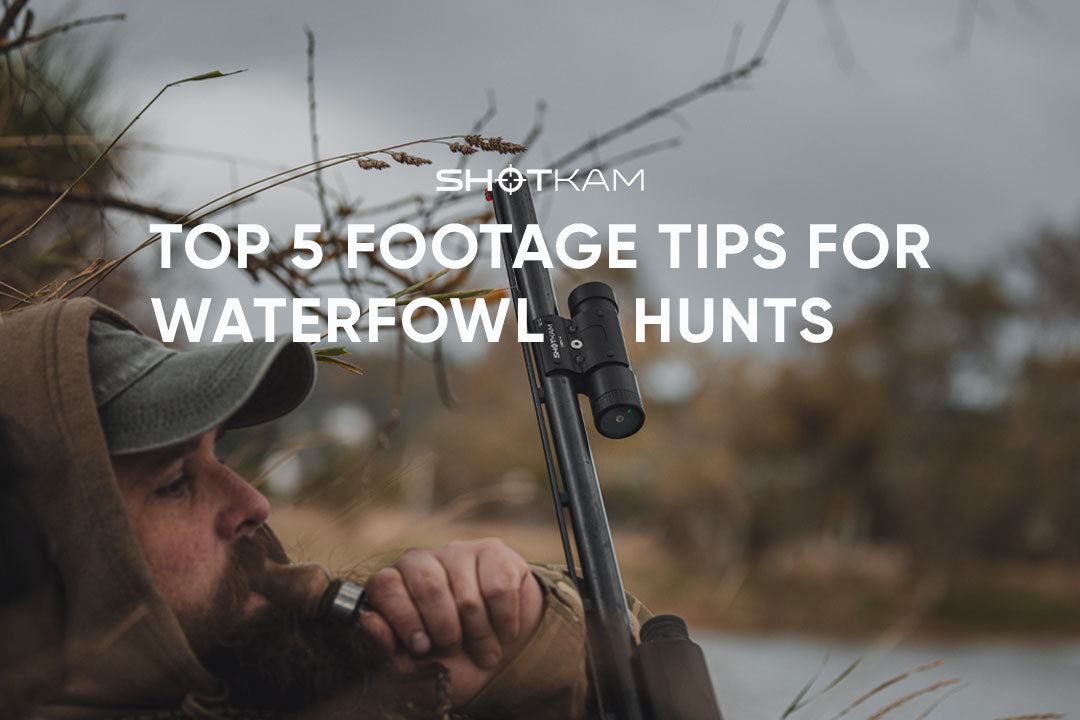
Guide til riffelskydning og jagt med ShotKam
Uanset om du træner på en baneskydning eller forbereder dig til en jagt, hjælper din ShotKam dig med at se hver eneste detalje af dit skud i slowmotion. Den optager præcist, hvad der sker i øjeblikket du trykker af — herunder sigte, rekyl og indtræfspunkt — så du kan gennemgå optagelserne og forbedre din præcision.
Denne guide forklarer, hvordan du monterer ShotKam på forskellige typer rifler, hvordan du opsætter ShotKam-appen til både baneskydning og jagt, og hvilke zoom- og videoindstillinger der er bedst i hver situation.

Valg af den rigtige monteringsløsning
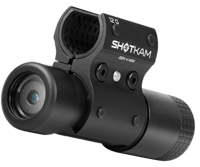
Din ShotKam kan monteres enten direkte på løbet eller på en Picatinny- eller Weaver-skinne, alt efter hvordan din riffel er konfigureret. Brug af den rigtige mount holder kameraet sikkert og reducerer vibrationer for den klareste video.
Mulighed 1: Montering på løbet
Hvis du bruger en traditionel bolt-action riffel uden skinne, er en løbsmount den bedste løsning. Hver mount (også kaldet en subgauge mount) er designet til at passe en bestemt løbsdiameter uden at beskadige den.
For detaljer om størrelser og kompatibilitet, se vores Rifle Mounting Guide, og for opsætningsinstruktioner besøg vores Mounting and Calibrating Guide.
For rifler med lyddæmper kan du også bruge Moderator Mount. Denne mount holder ShotKam 35 mm under løbet, så lyddæmperen ikke vises i videoen.

Pro tip: Undgå at montere direkte under løbet, hvis du bruger en bipod, og undgå at montere ovenpå, hvis du har et sigte eller kikkert installeret. For rifler med kortere løb eller mundingskompensatorer, placer ShotKam en smule tættere på aftrækket for at mindske gaspåvirkning.
Mulighed 2: Brug af Rail Mount
Hvis din riffel har en Picatinny- eller Weaver-skinne, giver Rail Mount den bedste stabilitet. Den anbefales til AR-style platforme, semi-automatiske rifler og præcisionschassis-systemer.
Montering direkte på skinnen reducerer vibrationer på rifler med flydende løb. Placer ShotKam let til siden for løbet med USB-porten vendt opad for at holde videoen i vater og beskytte porten mod støv og snavs.

Opsætning af din ShotKam
Efter montering af kameraet skal du åbne ShotKam-appen (til iOS og Android) for at justere indstillinger til dit specifikke brug. I appen kan du vælge våbentype, målsætningstype, zoomniveau og opløsning.
Til riffelskydning på banen
På skydebanen begynder du med at bekræfte den korrekte våbentype i appen:
-
Tænd din ShotKam og forbind til ShotKams Wi-Fi.
-
Åbn ShotKam-appen og gå til Indstillinger.
-
Vælg Shooting Device.
-
Rifle Bolt/Single til bolt-action eller enkeltsskuds-rifler, eller
-
Rifle Semi-Auto til semi-automatiske rifler.
-
Gå derefter tilbage til Indstillinger og vælg Target Type > Paper Targets.
Standard zoom- og videoformat for Paper Targets er 1080p × 120 fps | 4× Zoom, hvilket er designet til statiske mål og giver klar synlighed af indtræf under afspilning.
Til riffeljagt (Ground Game-tilstand)
Før du går i marken, brug et øjeblik på at indstille ShotKam i appen, så det passer til dine jagtforhold. Korrekte indstillinger giver de klareste og mest nyttige optagelser til senere gennemgang.
Trin 1: Forbind og juster indstillinger
-
Tænd din ShotKam og forbind til ShotKams Wi-Fi.
-
Åbn ShotKam-appen og gå til Indstillinger.
-
Vælg Target Type > Ground Game. Denne tilstand er beregnet til jagt på vildt som hjort, vildsvin eller kalkun.
-
Vælg Shooting Device.
-
Rifle Bolt/Single til manuelle mekanismer som bolt eller lever, eller
-
Rifle Semi-Auto til rifler, der lader automatisk.
-
Hvis du ønsker, at kameraet altid er klar til optagelse, sæt Wake-Up Sensitivity til Sleep Disabled. Vær opmærksom på, at dette bruger mere batteri.
Trin 2: Vælg zoom og videoformat
Forskellige afstande kræver forskellige kombinationer af zoom og opløsning. Den rigtige indstilling hjælper dig med at fange både skarphed og bevægelsesdetaljer i slowmotion:
-
10–40 meter (mindre vildt som kalkun): 2.7K × 120 fps | 3× Zoom
-
40–70 meter (større vildt som hjort eller vildsvin): 1080p × 120 fps | 4× Zoom
-
70+ meter (langdistance-skud): 720p × 120 fps | 6× Zoom
Disse indstillinger er optimeret til at give den bedste videoklarhed for hver afstand. Du kan finde flere Zoom- og Videoformat-muligheder i Avancerede indstillinger i ShotKam-appen (læs mere på vores Help Center).
For at se ShotKam i aktion under rigtige jagter, se vores riffeljagtsvideoer nedenfor.
Tips til terrænet
-
Sørg altid for at stramme bagkappen ordentligt for at beskytte USB-porten, før du skyder udendørs.
-
Med Sleep deaktiveret bruger kameraet mere batteri. Oplad fuldt før din jagt og medbring en ekstern powerbank til lange dage.
-
Kameraet skal være tændt i mindst 15 sekunder for at registrere hele forløbet af skuddet.
-
Efter dit første skud, afspil optagelsen for at bekræfte, at sigtekorset (reticle) stemmer overens med dit sigtepunkt.
Gennemgang af dine optagelser
Efter skydning skal du forbinde din ShotKam til din telefon eller tablet og gennemse klippene i slowmotion. I appen kan du bladre gennem klip efter dato og tidspunkt og bruge tidslinjen til at gå billede for billede og analysere hvert øjeblik omkring skuddet. Afspilning i slowmotion er særligt nyttigt, når du finindstiller din riffel eller tester ny ammunition.
For jægere kan afspilning også vise, hvordan din riffel opfører sig under reelle forhold, og hvordan dyret reagerer ved indtræf — det kan hjælpe dig med at forbedre placeringen af dine skud fremover.
Konklusion
Uanset om du træner præcision på banen eller tager ud i marken, hjælper ShotKam dig med at forstå hvert skud med klarhed. Vælg den korrekte mount til din riffel, konfigurer appen efter dit skydemiljø, og vælg det passende zoom-niveau til din afstand.
Når først det er sat op, vil du optage klare, stabile optagelser, der gør det muligt at lære af hvert skud og genopleve hvert øjeblik i detalje.
Du læser: