ShotKam-sovelluksen asetukset selitettynä: Näin saat jokaisesta laukauksesta kaiken irti
Jos olet juuri aloittanut ShotKamin käytön tai haluat hienosäätää asetuksiasi, sovelluksen asetusten ymmärtäminen on tärkeää. Oikean kohdetyypin valinnasta videolaadun ja toiston säätämiseen – jokainen asetus vaikuttaa siihen, miten videosi tallennetaan ja tarkastellaan.
Tässä oppaassa käymme läpi ShotKam-sovelluksen jokaisen ominaisuuden, jotta voit määrittää laitteesi varmasti ja saada parhaat mahdolliset tulokset.
Aloitussivu: Lähtöpisteesi![]()

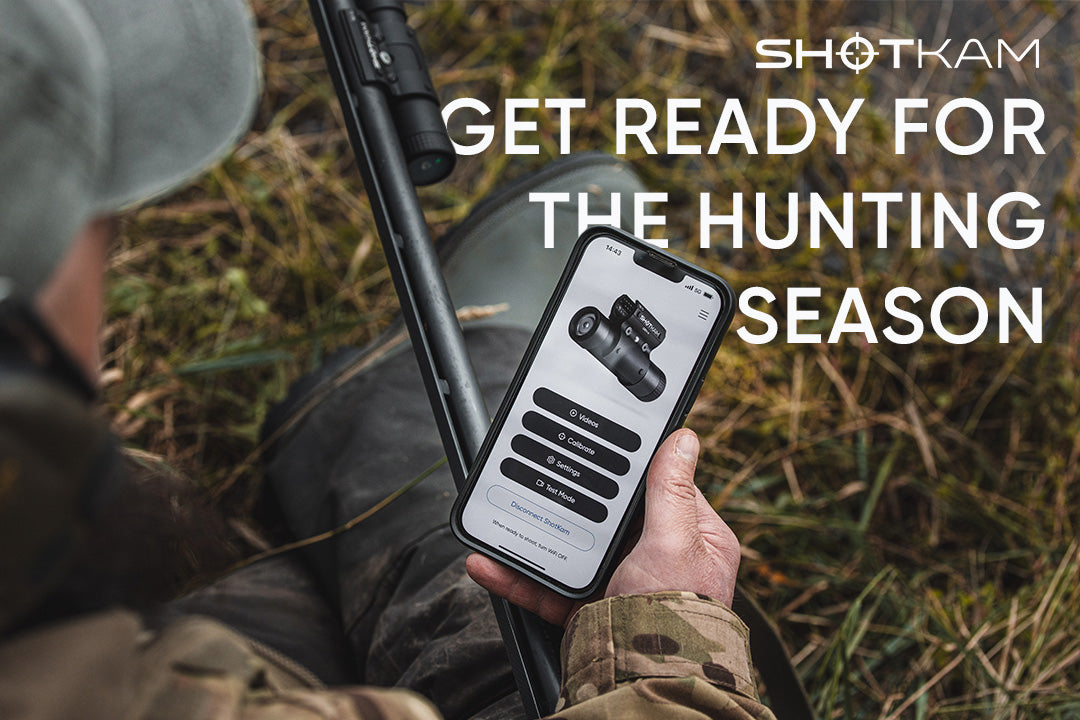
Kun avaat ShotKam-sovelluksen, aloitussivu antaa nopean pääsyn kaikkeen tarvittavaan. Täältä voit yhdistää kameran, katsoa videoitasi ja siirtyä asetuksiin. Kaikki on suunniteltu löytymään yhdellä tai kahdella napautuksella, mikä on erityisen hyödyllistä maastossa.
Videot: Laukaustesi tarkastelu
Videot-osiossa tallenteesi säilytetään ja toistetaan. Tässä ShotKam todella osoittaa arvonsa. Voit:
- Katsoa jokaisen laukauksen hidastettuna
- Selata kuva kuvalta analysoidaksesi laukauksiasi
- Verrata eri laukauksia seurataksesi kehitystäsi
Harjoittelitpa tai arvioit päivän ammuntaa, tässä osiossa vietät todennäköisesti eniten aikaa.
Kalibrointi: Tähtäinristikon kohdistaminen
Ennen ShotKamin käyttöä on tärkeää kalibroida tähtäinristikko niin, että se vastaa tarkkaa tähtäyspistettäsi. Nopea kalibrointi varmistaa, että:
- Tähtäinristikko vastaa aseesi jyvää
- Toistoanalyysisi on tarkka
- Voit luottaa siihen, mitä näet näytöllä
Vinkki: Tarkista kalibrointi aina, kun vaihdat asetta.
Kohdeasetukset: Optimointi sen mukaan, mitä ammut
Target-asetus säätää, miten ShotKam havaitsee liikettä ja tallentaa videota. Jokainen vaihtoehto on mukautettu eri ampumatilanteisiin.

Clays
Suunniteltu savikiekkoammuntaan (sporting, skeet, trap jne.)
- Tallentaa noin 2 sekuntia ennen ja 1 sekunnin laukauksen jälkeen
- Tuloksena on 9–15 sekunnin video normaalilla toistonopeudella
- Ihanteellinen nopean kohteenoton ja jälkipidon analysointiin
Flying Birds
Paras linnustukseen (vesilinnut, kyyhkyt, kanalinnut jne.)
- Tallentaa noin 3 sekuntia ennen ja 3 sekuntia jälkeen laukauksen
- Tuottaa 18–30 sekunnin videon
- Auttaa tallentamaan tilanteen ennen laukausta ja reaktioajoituksen
Ground Game
Optimoitu maassa liikkuvalle riistalle (kalkkuna, villisika, peura jne.)
- Tallentaa noin 15 sekuntia ennen ja 20 sekuntia jälkeen laukauksen
- Luo noin 1 minuutin ja 45 sekunnin videon
- Hyödyllinen vakauden ja osumakohdan arviointiin
Paper Targets
Paikallaan oleville tauluille ja tarkkuusammuntaan.
- Tallentaa noin 2 sekuntia ennen ja 1 sekunnin jälkeen laukauksen
- Tuloksena on 9–15 sekunnin video normaalilla toistonopeudella
- Keskittyy tarkkuuteen liikkeen seuraamisen sijaan
Aseasetukset: Varusteidesi mukainen määritys
Oikean asetyypin valitseminen varmistaa, että ShotKam havaitsee rekyylin oikein ja käynnistää tallennuksen oikealla hetkellä.

Vaihtoehtoihin kuuluvat:
- Shotgun (taittopiippuinen, puoliautomaatti, pumppu)
- Rifle (puoliautomaatti, pulttilukko/yksilaukaus)
- Bow/Crossbow
Jokainen asetus säätää herkkyyttä rekyylikuvion perusteella. Esimerkiksi:
- Puoliautomaattihaulikolla on erilainen rekyyliprofiili kuin pulttilukkoisella kiväärillä
- Jousessa ei ole rekyyliä, joten tunnistus perustuu laukaisuun
Oikean vaihtoehdon valitseminen estää laukauksien jäämisen tallentumatta tai virheelliset tallennukset.
Tähtäinristikon vaihtoehdot: Tähtäyksen peittokuvan mukauttaminen
Tähtäinristikko on videoidesi visuaalinen viitepiste. ShotKam tarjoaa useita vaihtoehtoja mieltymyksesi mukaan:

- Red Dot - Selkeä ja yksinkertainen, sopii useimpiin olosuhteisiin
- Black Crosshair - Toimii hyvin kirkkaissa ympäristöissä
- Red Crosshair - Näkyy paremmin hämärissä tai vaihtelevissa valaistusolosuhteissa
- Gun Barrel - Näyttää piipun linjauksen tähtäinristikon sijaan
- Reticle Off - Poistaa peittokuvat kokonaan puhdasta videota varten
Tallennusherkkyys: Laukaisun tunnistuksen hienosäätö
Tämä asetus määrittää, kuinka helposti ShotKam havaitsee laukauksen.
- High - Paras vähärekyylisille aseille (esim. .22-kiväärit tai jouset)
- Normal - Oletusasetus useimmille käyttäjille
- Low - Ihanteellinen voimakasrekyylisille aseille virheellisten tallennusten estämiseksi
Jos kamera tallentaa liian usein tai jättää laukauksia tallentamatta, tätä asetusta kannattaa säätää ensimmäisenä.
Wake-Up Sensitivity ja lepotila-asetukset
Wake-Up Sensitivity
Määrittää, kuinka helposti laite herää lepotilasta:
- High - Herää vähäisestä liikkeestä
- Normal - Oletusasetus
- Low - Estää tahattomat heräämiset
Sleep Disabled
Tämän ottaminen käyttöön pitää ShotKamin jatkuvasti hereillä ja poistaa tarpeen napauttaa asetta manuaalisesti.
- Hyödyllinen huomaamattomassa metsästyksessä (esim. kalkkunanmetsästyksessä)
- Ei suositella pitkäaikaiseen käyttöön, sillä se kuluttaa akkua nopeammin
Advanced Settings: Videon hienosäätö

Video Format (resoluutio ja zoom)
Tämä asetus määrittää sekä kuvan selkeyden että zoomaustason.
- 4K at 60 fps | 2x Zoom (Wide Angle) - 44° FOV, eniten yksityiskohtia ja laajempi kuvakulma
- 2.7K at 120 fps | 3x Zoom - 30° FOV, suositeltu asetus selkeyteen ja hidastukseen
- 1080p at 120 fps | 2x Zoom (Wide Angle) - 44° FOV, HD-video pienemmillä tiedostokooilla
- 1080p at 120 fps | 4x Zoom - 21,8° FOV, sama kuvakulma kuin Gen 3:ssa
- 720p at 120 fps | 6x Zoom - 15° FOV, lisäzoom pidemmille kohteille
- 540p at 120 fps | 8x Zoom - 11° FOV Enimmäiszoom kaukaisiin kohteisiin, alhaisin resoluutio
Vinkki: Korkeampi resoluutio = enemmän yksityiskohtia, mutta myös suuremmat tiedostokoot.
Kulman peittokuva
Valitse, mitä videolla näkyy:
- Logo only - Näyttää ShotKam-logon
- Date & time - Näyttää, milloin video tallennettiin
- Date, time, and logo - Näyttää kaikki saatavilla olevat tiedot
- Off - Ei peittokuvaa puhdasta videota varten
Kaikki tiedot näkyvät videon oikeassa alakulmassa.
Record Time: Videoiden pidentäminen

Tämä asetus säätää, kuinka paljon materiaalia tallennetaan ennen ja jälkeen laukauksen:
- Short (0.5x) - Noin puolet normaalista videon pituudesta
- Normal (1x) - Oletus (esim. 9–15 sekuntia savikiekoille)
- Long (2x) - Kaksinkertaistaa videon pituuden
- Extra Long (3x) - Kolminkertaistaa videon pituuden
Esimerkiksi:
Jos normaali savikiekkovideo on 9 sekuntia, Extra Long pidentäisi sen noin 27 sekuntiin.
Tämä on erityisen hyödyllistä, jos haluat analysoida asentoasi tai jälkipitoa tarkemmin.
Playback Speed
Toistonopeutta voi säätää, mutta suosittelemme oletuksena “Normal”-nopeutta.
Säädä, kuinka nopeasti videosi toistuvat:
- 0.5x (Slow Motion) - Paras yksityiskohtaiseen analyysiin
- 1x (Normal) - Suositeltu, 1/3-toistonopeus (jäljittelee sitä, miten ihmissilmä havaitsee liikkuvan kohteen)
- 2x (Fast) - Nopea toisto
- 3x (Full Speed) - Reaaliaikainen toisto (erittäin nopea, käyttää enemmän dataa ja prosessointitehoa)

Vinkki: Kun video on tallennettu tietyllä nopeudella, sitä ei voi tallentaa uudelleen eri nopeudella. Esimerkiksi normaalinopeudella tallennettu video säilyy pysyvästi kyseisellä toistonopeudella. Toistonopeusasetuksen muuttaminen vaikuttaa vain tuleviin tallenteisiin.
Laitteen nimi ja yhteydet
- Change Device Name - Hyödyllinen, jos sinulla on useita ShotKameja
- Revert to Default - Palauttaa kaikki asetukset oletuksiin
- Disconnect ShotKam - Katkaisee yhteyden sovelluksesta turvallisesti
Test Mode
ShotKam tallentaa videon automaattisesti, kun se havaitsee rekyylin. Kotona testaamista varten käytä Test Mode -tilan tallennuspainiketta.
Lopuksi
ShotKamin hyödyntäminen parhaalla mahdollisella tavalla ei ole pelkästään tallentamista, vaan myös sen oikeaa määrittämistä omaan ampumatyyliisi.
Muutama pieni säätö, kuten oikean kohdetyypin tai videoformaatin valitseminen, voi vaikuttaa suuresti materiaalin laatuun ja hyödyllisyyteen.
Käytä muutama minuutti näiden asetusten tutkimiseen, niin alat nähdä tarkalleen, missä voit kehittyä jokaisella laukauksella.