Impostazioni dell’app ShotKam spiegate: Come ottenere il massimo da ogni colpo
Se hai appena iniziato a usare il tuo ShotKam o vuoi perfezionare la configurazione, capire le impostazioni dell’app è fondamentale. Dalla scelta del tipo di bersaglio giusto alla regolazione della qualità video e della riproduzione, ogni impostazione gioca un ruolo nel modo in cui le tue riprese vengono catturate e riviste.
In questa guida analizziamo nel dettaglio ogni funzionalità dell’app ShotKam in modo che tu possa configurare il tuo dispositivo con sicurezza e ottenere i migliori risultati possibili.
Pagina iniziale: Il tuo punto di partenza![]()

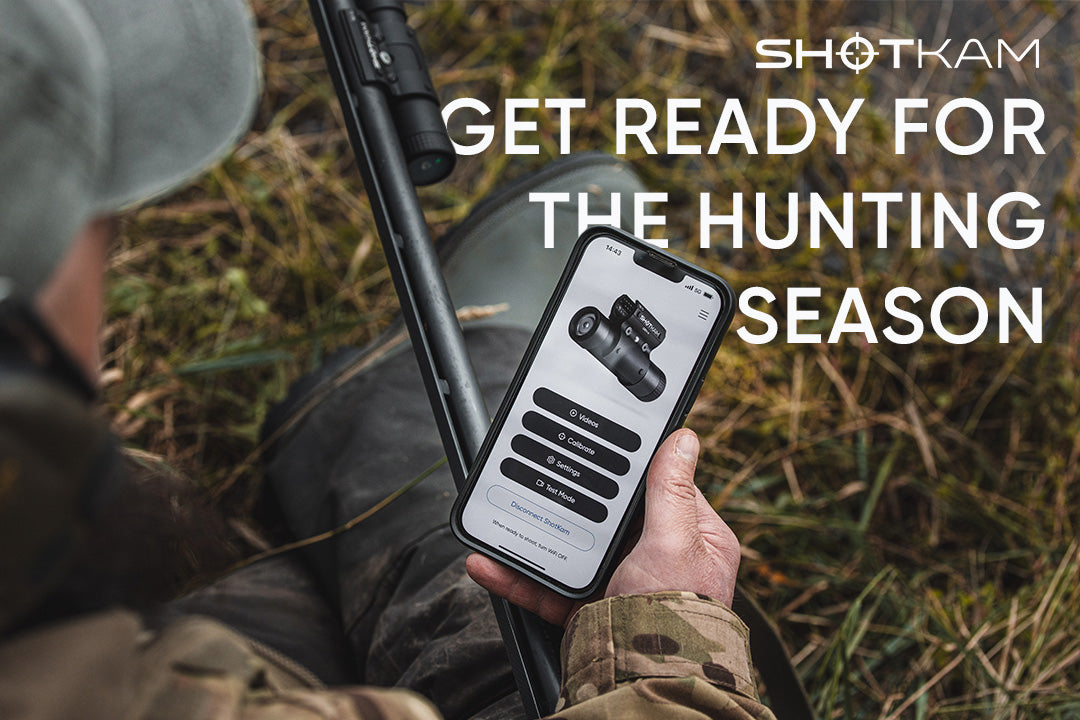
Quando apri l’app ShotKam, la Pagina iniziale ti dà accesso rapido a tutto ciò di cui hai bisogno. Da qui puoi collegare la fotocamera, visualizzare i tuoi video e accedere alle impostazioni. È progettata per tenere tutto a portata di un paio di tocchi, particolarmente utile quando sei sul campo.
Video: Rivedere i tuoi colpi
La sezione Video è dove vengono archiviati e riprodotti i tuoi filmati. È qui che lo ShotKam dimostra davvero il suo valore. Puoi:
- Guardare ogni colpo al rallentatore
- Scorrere fotogramma per fotogramma per analizzare i tuoi tiri
- Confrontare diversi colpi per monitorare i tuoi progressi
Che tu stia facendo allenamento o rivedendo una giornata di tiro, è qui che passerai la maggior parte del tempo.
Calibrazione: Allineare il reticolo
Prima di usare il tuo ShotKam è importante calibrare il reticolo in modo che corrisponda esattamente al tuo punto di mira. Una rapida calibrazione garantisce che:
- Il reticolo rappresenti il mirino del tuo fucile
- L’analisi durante la riproduzione sia accurata
- Possa fidarti di ciò che vedi sullo schermo
Consiglio: Controlla la calibrazione ogni volta che cambi arma.
Impostazioni bersaglio: Ottimizzazione in base a ciò che spari
L’impostazione Bersaglio regola il modo in cui lo ShotKam rileva il movimento e registra i video. Ogni opzione è ottimizzata per diversi scenari di tiro.

Piattelli
Progettato per il tiro al piattello (sporting, skeet, trap, ecc.)
- Registra circa 2 secondi prima e 1 secondo dopo il colpo
- Produce un clip di 9-15 secondi alla velocità di riproduzione normale
- Ideale per l’acquisizione rapida del bersaglio e l’analisi del follow-through
Uccelli in volo
Ideale per la caccia agli uccelli (acquatici, colombacci, selvaggina di penna, ecc.)
- Registra circa 3 secondi prima e 3 secondi dopo il colpo
- Produce un clip di 18-30 secondi
- Aiuta a catturare la preparazione al tiro e i tempi di reazione
Selvaggina a terra
Ottimizzato per la selvaggina terrestre (tacchino, cinghiale, cervo, ecc.)
- Registra circa 15 secondi prima e 20 secondi dopo il colpo
- Crea un clip di 1 minuto e 45 secondi
- Utile per rivedere la stabilità e la precisione del colpo
Bersagli di carta
Per bersagli fissi e tiro di precisione.
- Registra circa 2 secondi prima e 1 secondo dopo il colpo
- Produce un clip di 9-15 secondi alla velocità di riproduzione normale
- Si concentra sulla precisione piuttosto che sul tracciamento del movimento
Impostazioni arma: Adattare alla tua attrezzatura
Selezionare il tipo corretto di arma garantisce che lo ShotKam rilevi correttamente il rinculo e attivi la registrazione al momento giusto.

Le opzioni includono:
- Fucile da caccia (A rottura, Semi-automatico, Pompa)
- Carabina (Semi-automatica, A otturatore / Monocolpo)
- Arco/Balestra
Ogni impostazione regola la sensibilità in base ai modelli di rinculo. Ad esempio:
- Un fucile semi-automatico ha una firma di rinculo diversa da una carabina a otturatore
- Un arco non ha rinculo, quindi il rilevamento si basa sul rilascio del tiro
Scegliere l’opzione corretta evita colpi persi o registrazioni false.
Opzioni reticolo: Personalizzare la sovrimpressione di mira
Il tuo reticolo è il punto di riferimento visivo nei tuoi video. Lo ShotKam ti offre diverse opzioni in base alle tue preferenze:

- Punto rosso - Pulito e semplice, ottimo per la maggior parte delle condizioni
- Croce nera - Funziona bene in ambienti luminosi
- Croce rossa - Più visibile in condizioni di scarsa illuminazione o miste
- Canna del fucile - Mostra l’allineamento della canna invece del reticolo
- Reticolo spento - Rimuove completamente le sovrimpressioni per un video pulito
Sensibilità di registrazione: Regolazione fine del rilevamento del colpo
Questa impostazione controlla con quanta facilità lo ShotKam rileva un colpo.
- Alta - Ideale per basso rinculo (es. carabine .22 o archi)
- Normale - Predefinita per la maggior parte degli utenti
- Bassa - Ideale per armi ad alto rinculo per evitare registrazioni false
Se la fotocamera registra troppo spesso o perde colpi, questa è la prima impostazione da modificare.
Sensibilità di risveglio & Impostazioni di standby
Sensibilità di risveglio
Determina con quanta facilità il dispositivo si accende dalla modalità standby:
- Alta - Si attiva con movimento minimo
- Normale - Impostazione predefinita
- Bassa - Previene attivazioni accidentali
Standby disabilitato
Attivando questa opzione lo ShotKam rimane sempre acceso, eliminando la necessità di urtare manualmente l’arma.
- Utile per cacce furtive (es. caccia al tacchino)
- Non consigliato per lunghi periodi, perché scarica la batteria più velocemente
Impostazioni avanzate: Perfezionamento del video

Formato video (Risoluzione & Zoom)
Questa impostazione controlla sia la nitidezza che il livello di zoom.
- 4K a 60 fps | 2x Zoom (Grandangolo) - 44° FOV Massimi dettagli, campo visivo più ampio
- 2.7K a 120 fps | 3x Zoom - 30° FOV Impostazione consigliata per nitidezza e slow-motion
- 1080p a 120 fps | 2x Zoom (Grandangolo) - 44° FOV Filmato HD con file di piccole dimensioni
- 1080p a 120 fps | 4x Zoom - 21,8° FOV Stesso FOV del Gen 3
- 720p a 120 fps | 6x Zoom - 15° FOV Zoom aggiuntivo per bersagli lontani
- 540p a 120 fps | 8x Zoom - 11° FOV Zoom massimo per bersagli distanti, risoluzione più bassa
Consiglio: Risoluzione più alta = maggiori dettagli, ma anche file più grandi.
Sovrimpressione angolo
Scegli cosa appare nel video:
- Solo logo - Visualizza il logo ShotKam
- Data & ora - Mostra quando è stata registrata la ripresa
- Data, ora e logo - Visualizza tutte le informazioni disponibili
- Off - Nessuna sovrimpressione per un video pulito
Tutte le informazioni si trovano nell’angolo in basso a destra del video.
Durata registrazione: Estendere i tuoi clip

Questa impostazione regola quanta sequenza viene catturata prima e dopo il tuo colpo:
- Corto (0.5x) - Circa la metà della durata standard del clip
- Normale (1x) - Predefinito (es. 9-15 secondi per i piattelli)
- Lungo (2x) - Raddoppia la durata del clip
- Extra Lungo (3x) - Triplica la durata del clip
Ad esempio:
Se un clip normale di piattelli è di 9 secondi, Extra Lungo lo estenderebbe a circa 27 secondi.
Particolarmente utile se vuoi analizzare più in dettaglio la tua configurazione o il follow-through.
Velocità di riproduzione
La velocità di riproduzione può essere regolata, ma consigliamo la velocità predefinita “Normale”.
Controlla quanto velocemente viene riprodotto il video:
- 0.5x (Rallentatore) - Ideale per un’analisi dettagliata
- 1x (Normale) - Consigliata, 1/3 della velocità di riproduzione (imita come l’occhio umano percepisce un bersaglio in movimento)
- 2x (Veloce) - Riproduzione veloce
- 3x (Velocità reale) - Riproduzione in tempo reale (molto veloce, usa più dati e potenza di elaborazione)

Consiglio: Una volta salvato un video a una velocità specifica, non può essere salvato di nuovo a una velocità diversa. Ad esempio, un video registrato a velocità normale sarà salvato definitivamente a quella velocità di riproduzione. La modifica dell’impostazione di velocità influirà solo sulle registrazioni future.
Nome dispositivo & Connettività
- Cambia nome dispositivo - Utile se hai più ShotKam
- Ripristina predefiniti - Ripristina tutte le impostazioni ai valori predefiniti
- Disconnetti ShotKam - Disconnessione sicura dall’app
Modalità Test
Il tuo ShotKam salva automaticamente il video quando rileva un rinculo. Per i test a casa, usa il pulsante di registrazione nella Modalità Test.
Considerazioni finali
Ottenere il massimo dal tuo ShotKam non significa solo registrare, ma configurarlo correttamente per il tuo stile di tiro.
Alcuni piccoli aggiustamenti, come scegliere il tipo di bersaglio giusto o il formato video corretto, possono fare una grande differenza nella qualità e nell’utilità delle tue riprese.
Dedica qualche minuto a esplorare queste impostazioni e inizierai a vedere esattamente dove puoi migliorare a ogni colpo.