ShotKam App-innstillinger forklart: Få mest mulig ut av hvert skudd
Hvis du nettopp har begynt å bruke ShotKam eller vil finjustere oppsettet ditt, er det viktig å forstå app-innstillingene. Fra valg av riktig måltype til justering av videokvalitet og avspilling spiller hver innstilling en rolle i hvordan opptakene dine blir tatt opp og gjennomgått.
I denne veiledningen går vi gjennom hver funksjon i ShotKam-appen slik at du trygt kan sette opp enheten din for best mulig resultater.
Hjemmeside: Ditt startpunkt![]()

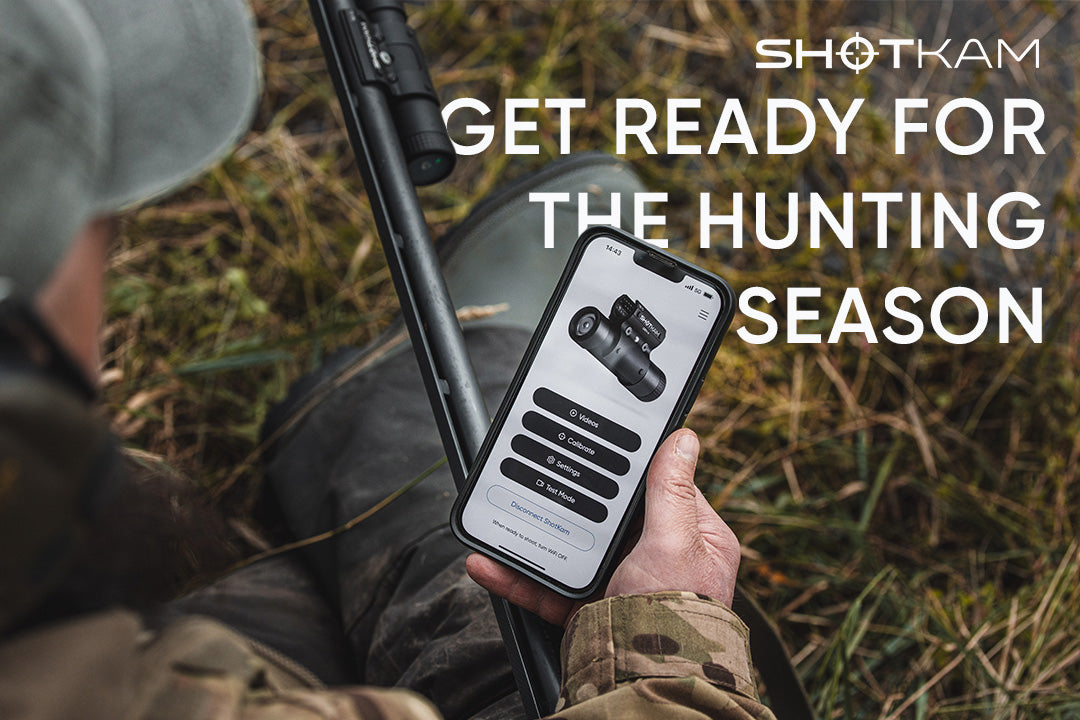
Når du åpner ShotKam-appen, gir hjemmesiden deg rask tilgang til alt du trenger. Herfra kan du koble til kameraet, se videoene dine og gå inn i innstillingene. Den er designet for å holde alt innenfor ett eller to trykk, noe som er spesielt nyttig når du er ute i feltet.
Videoer: Gå gjennom skuddene dine
Videoer-delen er der opptakene dine lagres og spilles av. Dette er der ShotKam virkelig viser sin verdi. Du kan:
- Se hvert skudd i slow motion
- Spole bilde for bilde for å analysere skuddene dine
- Sammenligne forskjellige skudd for å spore fremgang
Enten du trener eller går gjennom en dags skyting, er dette stedet du vil tilbringe mesteparten av tiden.
Kalibrering: Justere siktekorset ditt
Før du bruker ShotKam, er det viktig å kalibrere siktekorset slik at det matcher ditt nøyaktige siktepunkt. En rask kalibrering sikrer at:
- Siktekorset representerer kornen på våpenet ditt
- Analyse ved avspilling er nøyaktig
- Du kan stole på det du ser på skjermen
Tips: Sjekk kalibreringen hver gang du bytter våpen.
Målinnstillinger: Optimalisering for det du skyter på
Mål-innstillingen justerer hvordan ShotKam oppdager bevegelse og tar opp video. Hver innstilling er tilpasset ulike skytescenarier.

Leirduer
Designet for leirdueskyting (sporting, skeet, trap osv.)
- Tar opp ca. 2 sekunder før og 1 sekund etter skuddet
- Resulterer i en 9-15 sekunder lang klipp ved normal avspillingshastighet
- Ideell for rask målopptak og analyse av follow-through
Flygende fugler
Best for fuglejakt (vannfugl, duer, upland osv.)
- Tar opp ca. 3 sekunder før og 3 sekunder etter skuddet
- Produserer en 18-30 sekunder lang klipp
- Hjelper til med å fange opp oppladningen til skuddet og reaksjonstid
Markvilt
Optimalisert for markvilt (kalkun, villsvin, hjort osv.)
- Tar opp ca. 15 sekunder før og 20 sekunder etter skuddet
- Skaper en 1 minutt 45 sekunder lang klipp
- Nyttig for å vurdere stabilitet og treffpunkt
Papirmål
For statiske mål og presisjonsskyting.
- Tar opp ca. 2 sekunder før og 1 sekund etter skuddet
- Resulterer i en 9-15 sekunder lang klipp ved normal avspillingshastighet
- Fokuserer på nøyaktighet fremfor bevegelsessporing
Våpeninnstillinger: Tilpasse til utstyret ditt
Å velge riktig våpentype sikrer at ShotKam oppdager rekyl riktig og starter opptak på rett tidspunkt.

Alternativer inkluderer:
- Haglgevær (Breech, Semi-automatisk, Pumpe)
- Karabin (Semi-automatisk, Bolt/Single Shot)
- Bue/Kryssbue
Hver innstilling justerer følsomheten basert på rekylmønstre. For eksempel:
- Et semi-automatisk haglgevær har en annen rekylsignatur enn en bolt-action karabin
- En bue har ingen rekyl, så deteksjon baseres på utløsning av skuddet
Å velge riktig alternativ forhindrer tapte skudd eller falske opptak.
Siktekors-alternativer: Tilpasse sikte-overlayen din
Siktekorset ditt er det visuelle referansepunktet i videoene dine. ShotKam gir deg flere alternativer avhengig av preferanse:

- Rød prikk - Rent og enkelt, bra for de fleste forhold
- Svart trådkors - Fungerer godt i lyse omgivelser
- Rødt trådkors - Mer synlig i mørkere eller blandet belysning
- Våpenløp - Viser løpjustering i stedet for siktekors
- Siktekors av - Fjerner alle overlays for en ren video
Opptaksfølsomhet: Finjustering av skudddeteksjon
Denne innstillingen styrer hvor enkelt ShotKam oppdager et skudd.
- Høy - Best for lav rekyl (f.eks. .22 karabiner eller buer)
- Normal - Standard for de fleste brukere
- Lav - Ideell for høy-rekyl våpen for å unngå falske opptak
Hvis kameraet tar opp for ofte eller mister skudd, er dette den første innstillingen du bør justere.
Vekefølsomhet & Hvileinnstillinger
Vekefølsomhet
Bestemmer hvor enkelt enheten våkner fra hvilemodus:
- Høy - Våkner ved minimal bevegelse
- Normal - Standardinnstilling
- Lav - Forhindrer utilsiktede oppvåkninger
Hvile deaktivert
Å slå dette på holder ShotKam våken hele tiden og fjerner behovet for å banke på våpenet manuelt.
- Nyttig for stille jakter (f.eks. kalkunjakt)
- Anbefales ikke over lengre perioder, da det drenerer batteriet raskere
Avanserte innstillinger: Finjustering av videoen din

Videoformat (Oppløsning & Zoom)
Denne innstillingen kontrollerer både klarhet og zoom-nivå.
- 4K ved 60 fps | 2x Zoom (Vidvinkel) - 44° synsfelt Maksimal detaljrikdom, bredere synsfelt
- 2.7K ved 120 fps | 3x Zoom - 30° synsfelt Anbefalt innstilling for klarhet og slow-motion
- 1080p ved 120 fps | 2x Zoom (Vidvinkel) - 44° synsfelt HD-opptak med små filstørrelser
- 1080p ved 120 fps | 4x Zoom - 21,8° synsfelt Samme synsfelt som Gen 3
- 720p ved 120 fps | 6x Zoom - 15° synsfelt Ekstra zoom for lengre mål
- 540p ved 120 fps | 8x Zoom - 11° synsfelt Maksimal zoom for fjerne mål, laveste oppløsning
Tips: Høyere oppløsning = mer detalj, men også større filstørrelser.
Hjørne-overlay
Velg hva som skal vises på videoen din:
- Kun logo - Viser ShotKam-logoen
- Dato & klokkeslett - Viser når opptaket ble tatt
- Dato, klokkeslett og logo - Viser all tilgjengelig informasjon
- Av - Ingen overlay for ren video
All informasjon vises i nedre høyre hjørne av videoen.
Opptakstid: Forlenge klippene dine

Denne innstillingen justerer hvor mye opptak som fanges før og etter skuddet ditt:
- Kort (0.5x) - Omtrent halvparten av standard klipplengde
- Normal (1x) - Standard (f.eks. 9-15 sekunder for leirduer)
- Lang (2x) - Dobler klipplengden
- Ekstra lang (3x) - Tripler klipplengden
For eksempel:
Hvis et normalt leirdue-klipp er 9 sekunder, vil Ekstra lang utvide det til ca. 27 sekunder.
Dette er spesielt nyttig hvis du vil analysere oppsettet eller follow-through mer detaljert.
Avspillingshastighet
Avspillingshastigheten kan justeres, men vi anbefaler standard «Normal» hastighet.
Styr hvor raskt opptakene dine spilles av:
- 0.5x (Slow Motion) - Best for detaljert analyse
- 1x (Normal) - Anbefalt, 1/3 avspillingshastighet (imiterer hvordan det menneskelige øyet oppfatter et bevegelig mål)
- 2x (Rask) - Rask avspilling
- 3x (Full hastighet) - Realtidsavspilling (veldig rask, bruker mer data og prosessorkraft)

Tips: Når en video er lagret med en bestemt hastighet, kan den ikke lagres på nytt med en annen hastighet. For eksempel vil en video tatt opp i normal hastighet bli permanent lagret med den avspillingshastigheten. Endring av avspillingshastighetsinnstillingen vil kun påvirke fremtidige opptak.
Enhetsnavn & Tilkobling
- Endre enhetsnavn - Nyttig hvis du har flere ShotKam-enheter
- Tilbakestill til standard - Tilbakestiller alle innstillinger til standard
- Koble fra ShotKam - Trygg frakobling fra appen
Testmodus
ShotKam lagrer automatisk video når den oppdager rekyl. For testing hjemme, bruk opptaksknappen i Testmodus.
Avsluttende tanker
Å få mest mulig ut av ShotKam handler ikke bare om å ta opp – det handler om å sette den opp riktig for din skytestil.
Noen små justeringer, som å velge riktig måltype eller videoformat, kan gjøre en stor forskjell på kvaliteten og nytten av opptakene dine.
Bruk noen minutter på å utforske disse innstillingene, og du vil begynne å se nøyaktig hvor du kan forbedre deg på hvert skudd.