ShotKam App-inställningar förklarade: Få ut det mesta av varje skott
Om du precis har börjat använda din ShotKam eller vill finjustera inställningarna är det viktigt att förstå appens inställningar. Från att välja rätt måltyp till att justera videokvalitet och uppspelning spelar varje inställning en roll för hur dina inspelningar fångas och granskas.
I den här guiden går vi igenom alla funktioner i ShotKam-appen så att du säkert kan konfigurera din enhet för bästa möjliga resultat.
Hemskärm: Din startpunkt![]()

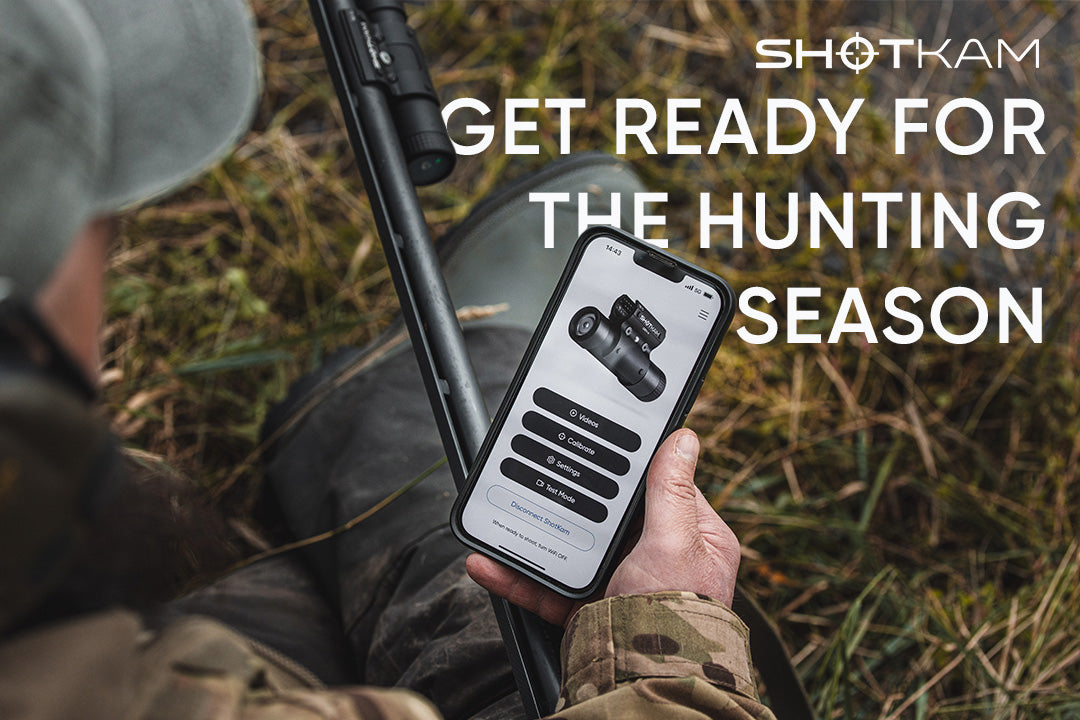
När du öppnar ShotKam-appen ger hemskärmen dig snabb åtkomst till allt du behöver. Härifrån kan du ansluta kameran, titta på dina videor och gå in i inställningarna. Den är utformad för att allt ska vara tillgängligt inom ett par tryck – särskilt användbart när du är ute i fältet.
Videor: Granska dina skott
Videor-sektionen är där dina inspelningar lagras och spelas upp. Det är här ShotKam verkligen visar sitt värde. Du kan:
- Titta på varje skott i slow motion
- Spola bild för bild för att analysera dina skott
- Jämföra olika skott för att följa dina framsteg
Oavsett om du tränar eller går igenom en dags skytte är det här du kommer att tillbringa mest tid.
Kalibrering: Justera ditt riktmedel
Innan du använder din ShotKam är det viktigt att kalibrera riktmedlet så att det matchar din exakta siktespunkt. En snabb kalibrering säkerställer att:
- Riktmedlet representerar kornen på ditt vapen
- Din analys vid uppspelning är korrekt
- Du kan lita på vad du ser på skärmen
Tips: Kontrollera kalibreringen varje gång du byter vapen.
Mål-inställningar: Optimering för det du skjuter på
Mål-inställningen styr hur ShotKam upptäcker rörelse och startar inspelning. Varje alternativ är anpassat till olika skytte-scenarier.

Lerduvor
Designad för lerduveskytte (sporting, skeet, trap m.m.)
- Spelar in cirka 2 sekunder innan och 1 sekund efter skottet
- Resulterar i ett 9-15 sekunder långt klipp vid normal uppspelning
- Idealisk för snabb målinfångning och analys av följsikte
Flygande fåglar
Bäst för fågeljakt (vattenfågel, duvor, fältfågel m.m.)
- Spelar in cirka 3 sekunder före och 3 sekunder efter skottet
- Ger ett 18-30 sekunder långt klipp
- Hjälper till att fånga upp förberedelse och reaktionstid
Markvilt
Optimerad för markvilt (kalkon, vildsvin, hjort m.m.)
- Spelar in cirka 15 sekunder före och 20 sekunder efter skottet
- Skapar ett 1 minut 45 sekunder långt klipp
- Användbart för att granska stadighet och träffpunkt
Pappersmål
För stationära mål och precisionsskytte.
- Spelar in cirka 2 sekunder före och 1 sekund efter skottet
- Resulterar i ett 9-15 sekunder långt klipp vid normal uppspelning
- Fokuserar på precision istället för rörelsespårning
Vapeninställningar: Anpassa efter din utrustning
Att välja rätt vapentyp säkerställer att ShotKam upptäcker rekyl korrekt och startar inspelningen vid rätt tillfälle.

Alternativen inkluderar:
- Hagelgevär (Break-Action, Semi-Auto, Pump)
- Karbin (Semi-Auto, Bolt/Single Shot)
- Båge/Korsbåge
Varje inställning justerar känsligheten baserat på rekylmönster. Till exempel:
- Ett semi-automatiskt hagelgevär har en annan rekylsignatur än en repeterkarbin
- En båge har ingen rekyl, så detektion baseras istället på skottets utlösning
Att välja rätt alternativ förhindrar missade skott eller falska inspelningar.
Riktmedelsalternativ: Anpassa din sikteöverlagring
Ditt riktmedel är den visuella referenspunkten i dina videor. ShotKam ger dig flera alternativ beroende på preferens:

- Röd prick - Ren och enkel, bra för de flesta förhållanden
- Svart trådkors - Fungerar bra i ljusa miljöer
- Rött trådkors - Mer synligt i mörkare eller blandad belysning
- Vapenlopp - Visar loppets inriktning istället för riktmedel
- Riktmedel av - Tar bort alla överlagringar för en ren video
Inspelningskänslighet: Finjustering av skottdetektering
Denna inställning styr hur lätt ShotKam detekterar ett skott.
- Hög - Bäst för låg rekyl (t.ex. .22-karbin eller båge)
- Normal - Standard för de flesta användare
- Låg - Idealisk för hög-rekylvapen för att undvika falska inspelningar
Om kameran spelar in för ofta eller missar skott är detta den första inställningen du bör justera.
Väckningskänslighet & Vilolägesinställningar
Väckningskänslighet
Bestämmer hur lätt enheten vaknar från viloläge:
- Hög - Vaknar vid minimal rörelse
- Normal - Standardinställning
- Låg - Förhindrar oavsiktlig väckning
Viloläge avstängt
Genom att aktivera detta hålls ShotKam vaken hela tiden och du behöver inte manuellt knacka på vapnet.
- Användbart vid smygjakt (t.ex. kalkonjakt)
- Rekommenderas inte under längre perioder eftersom det drar mer batteri
Avancerade inställningar: Finjustera din video

Videoformat (Upplösning & Zoom)
Denna inställning styr både skärpa och zoomnivå.
- 4K vid 60 fps | 2x Zoom (Vidvinkel) - 44° synfält Maximal detaljrikedom, bredare synfält
- 2.7K vid 120 fps | 3x Zoom - 30° synfält Rekommenderad inställning för skärpa och slow-motion
- 1080p vid 120 fps | 2x Zoom (Vidvinkel) - 44° synfält HD-material med små filstorlekar
- 1080p vid 120 fps | 4x Zoom - 21,8° synfält Samma synfält som Gen 3
- 720p vid 120 fps | 6x Zoom - 15° synfält Extra zoom för längre mål
- 540p vid 120 fps | 8x Zoom - 11° synfält Maximal zoom för avlägsna mål, lägsta upplösning
Tips: Högre upplösning = mer detalj, men också större filer.
Hörnöverlagring
Välj vad som ska visas på din video:
- Endast logo - Visar ShotKam-loggan
- Datum & tid - Visar när inspelningen gjordes
- Datum, tid och logo - Visar all tillgänglig information
- Av - Ingen överlagring för ren video
All information visas i videons nedre högra hörn.
Inspelningstid: Förlänga dina klipp

Denna inställning styr hur mycket material som fångas innan och efter ditt skott:
- Kort (0.5x) - Ungefär hälften av standardklippets längd
- Normal (1x) - Standard (t.ex. 9-15 sekunder för lerduvor)
- Lång (2x) - Dubblar klippets längd
- Extra lång (3x) - Triplar klippets längd
Till exempel:
Om ett normalt lerduveklipp är 9 sekunder skulle Extra lång utöka det till cirka 27 sekunder.
Detta är särskilt användbart om du vill analysera din inställning eller följsikte mer i detalj.
Uppspelningshastighet
Uppspelningshastigheten kan justeras, men vi rekommenderar standardinställningen „Normal”.
Styr hur snabbt dina inspelningar spelas upp:
- 0.5x (Slow Motion) - Bäst för detaljerad analys
- 1x (Normal) - Rekommenderad, 1/3 uppspelning (imiterar hur det mänskliga ögat uppfattar ett rörligt mål)
- 2x (Snabb) - Snabb uppspelning
- 3x (Full hastighet) - Real-tidsuppspelning (mycket snabb, använder mer data och processorkraft)

Tips: När ett klipp sparats med en specifik hastighet kan det inte sparas om med en annan hastighet. Ett klipp inspelat i normal hastighet sparas permanent med den uppspelningshastigheten. Ändring av uppspelningshastighet påverkar endast framtida inspelningar.
Enhetsnamn & Anslutning
- Ändra enhetsnamn - Användbart om du har flera ShotKam-enheter
- Återställ till standard - Återställer alla inställningar till standardvärden
- Koppla från ShotKam - Säker frånkoppling från appen
Testläge
Din ShotKam sparar automatiskt video när den detekterar rekyl. För hemmatestning använder du inspelningsknappen i Testläge.
Avslutande tankar
Att få ut det mesta av din ShotKam handlar inte bara om att spela in – det handlar om att ställa in den korrekt för din skjutstil.
Några små justeringar, som att välja rätt måltyp eller videoformat, kan göra stor skillnad för kvaliteten och användbarheten på dina inspelningar.
Ägna några minuter åt att utforska dessa inställningar, så börjar du se exakt var du kan förbättra dig vid varje skott.