Paramètres de l'application ShotKam expliqués : comment tirer le meilleur parti de chaque tir
Si vous venez de commencer à utiliser votre ShotKam ou souhaitez affiner votre configuration, il est essentiel de bien comprendre les paramètres de l’application. Du choix du bon type de cible à l’ajustement de la qualité vidéo et de la lecture, chaque paramètre joue un rôle dans la façon dont vos images sont capturées et analysées.
Dans ce guide, nous détaillons chaque fonctionnalité de l’application ShotKam afin que vous puissiez configurer votre appareil en toute confiance pour obtenir les meilleurs résultats possibles.
Page d’accueil : Votre point de départ![]()

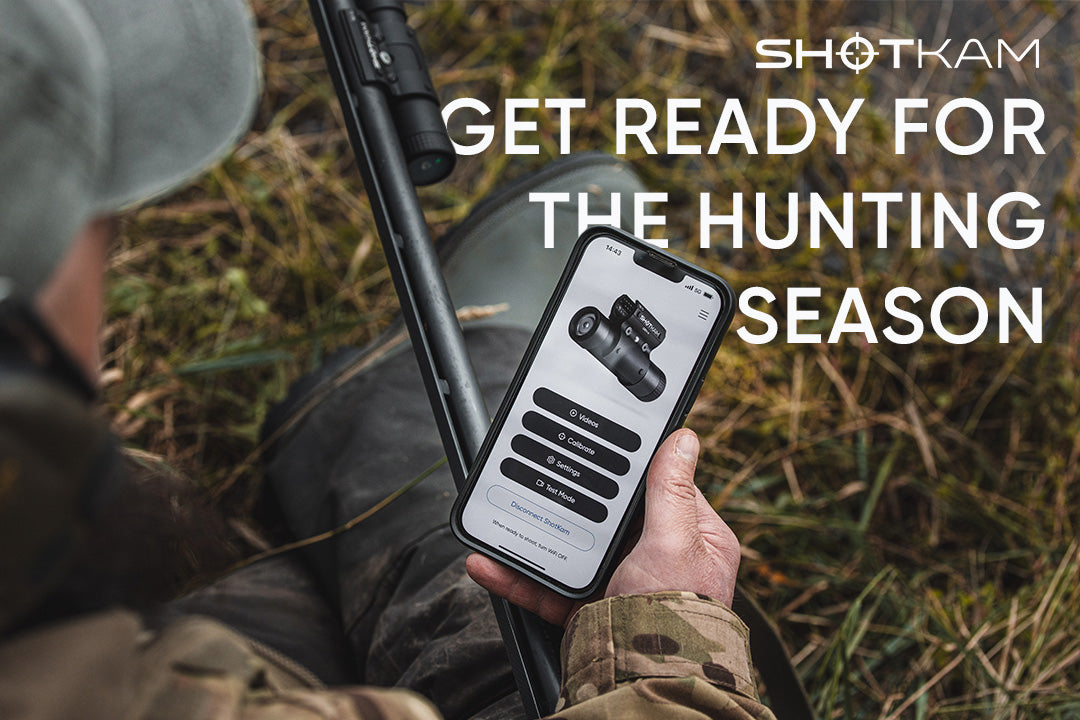
À l’ouverture de l’application ShotKam, la page d’accueil vous donne un accès rapide à tout ce dont vous avez besoin. Vous pouvez y connecter votre caméra, visualiser vos vidéos et accéder aux paramètres. Elle est conçue pour que tout soit accessible en un ou deux clics, ce qui est particulièrement utile sur le terrain.
Vidéos : Analyser vos tirs
La section Vidéos est l’endroit où vos enregistrements sont stockés et lus. C’est là que le ShotKam prouve vraiment sa valeur. Vous pouvez :
- Regarder chaque tir au ralenti
- Avancer image par image pour analyser vos tirs
- Comparer différents tirs pour suivre vos progrès
Que ce soit pour l’entraînement ou pour revoir une journée de tir, c’est là que vous passerez le plus de temps.
Calibration : Aligner votre réticule
Avant d’utiliser votre ShotKam, il est important de calibrer le réticule pour qu’il corresponde exactement à votre point de visée. Une calibration rapide garantit que :
- Le réticule représente le grain de votre arme
- Votre analyse en lecture est précise
- Vous pouvez faire confiance à ce que vous voyez à l’écran
Astuce : Vérifiez votre calibration chaque fois que vous changez d’arme.
Paramètres de cible : Optimiser selon ce que vous tirez
Le paramètre Cible ajuste la façon dont le ShotKam détecte le mouvement et enregistre la vidéo. Chaque option est adaptée à différents scénarios de tir.

Argiles
Conçu pour le tir sur plateaux (ball-trap, skeet, parcours, etc.)
- Enregistre environ 2 secondes avant et 1 seconde après le tir
- Produit un clip de 9 à 15 secondes à vitesse de lecture normale
- Idéal pour l’acquisition rapide de cible et l’analyse du suivi
Oiseaux en vol
Idéal pour le tir sur oiseaux (gibier d’eau, tourterelles, gibier à plume, etc.)
- Enregistre environ 3 secondes avant et 3 secondes après le tir
- Produit un clip de 18 à 30 secondes
- Aide à capturer la préparation du tir et le timing de réaction
Gibier au sol
Optimisé pour le gibier terrestre (dindon, sanglier, cerf, etc.)
- Enregistre environ 15 secondes avant et 20 secondes après le tir
- Crée un clip de 1 minute 45 secondes
- Utile pour analyser la stabilité et le placement du tir
Cibles papier
Pour les cibles stationnaires et le tir de précision.
- Enregistre environ 2 secondes avant et 1 seconde après le tir
- Produit un clip de 9 à 15 secondes à vitesse de lecture normale
- Met l’accent sur la précision plutôt que sur le suivi du mouvement
Paramètres de l’arme : Adapter à votre équipement
Sélectionner le bon type d’arme permet au ShotKam de détecter correctement le recul et de déclencher l’enregistrement au bon moment.

Les options incluent :
- Fusil de chasse (Action basculante, Semi-automatique, Pompe)
- Carabine (Semi-automatique, À verrou / Coup par coup)
- Arc/Arbalète
Chaque paramètre ajuste la sensibilité en fonction des profils de recul. Par exemple :
- Un fusil semi-automatique a une signature de recul différente d’une carabine à verrou
- Un arc n’a pas de recul, donc la détection se base sur le lâcher du tir
Choisir la bonne option évite les tirs manqués ou les enregistrements erronés.
Options de réticule : Personnaliser votre overlay de visée
Votre réticule est le point de référence visuel dans vos vidéos. ShotKam vous propose plusieurs options selon vos préférences :

- Point rouge - Propre et simple, idéal pour la plupart des conditions
- Reticle noir - Fonctionne bien en environnements lumineux
- Reticle rouge - Plus visible dans des conditions sombres ou mixtes
- Canon de l’arme - Affiche l’alignement du canon au lieu d’un réticule
- Réticule désactivé - Supprime complètement les overlays pour une vidéo propre
Sensibilité d’enregistrement : Affiner la détection du tir
Ce paramètre contrôle la facilité avec laquelle votre ShotKam détecte un tir.
- Élevée - Idéale pour les faibles reculs (ex. : carabines .22 ou arcs)
- Normale - Valeur par défaut pour la plupart des utilisateurs
- Basse - Idéale pour les armes à fort recul afin d’éviter les faux enregistrements
Si votre caméra enregistre trop souvent ou rate des tirs, c’est le premier paramètre à ajuster.
Sensibilité de réveil et paramètres de veille
Sensibilité de réveil
Détermine la facilité avec laquelle l’appareil sort du mode veille :
- Élevée - Se réveille avec un mouvement minimal
- Normale - Paramètre par défaut
- Basse - Évite les réveils accidentels
Veille désactivée
Activer cette option maintient le ShotKam allumé en permanence et supprime le besoin de secouer l’arme manuellement.
- Utile pour les chasses discrètes (ex. : chasse au dindon)
- Non recommandé pour de longues périodes, car cela draine la batterie plus rapidement
Paramètres avancés : Affiner votre vidéo

Format vidéo (Résolution & Zoom)
Ce paramètre contrôle à la fois la netteté et le niveau de zoom.
- 4K à 60 ips | 2x Zoom (Grand angle) - 44° FOV Détail maximal, champ de vision plus large
- 2.7K à 120 ips | 3x Zoom - 30° FOV Paramètre recommandé pour la netteté et le ralenti
- 1080p à 120 ips | 2x Zoom (Grand angle) - 44° FOV Vidéo HD avec fichiers de petite taille
- 1080p à 120 ips | 4x Zoom - 21,8° FOV Même champ de vision que le Gen 3
- 720p à 120 ips | 6x Zoom - 15° FOV Zoom supplémentaire pour les cibles lointaines
- 540p à 120 ips | 8x Zoom - 11° FOV Zoom maximal pour les cibles distantes, résolution la plus basse
Astuce : Plus la résolution est élevée, plus il y a de détails, mais aussi des fichiers plus volumineux.
Overlay de coin
Choisissez ce qui apparaît sur votre vidéo :
- Logo uniquement - Affiche le logo ShotKam
- Date & heure - Affiche la date et l’heure de l’enregistrement
- Date, heure et logo - Affiche toutes les informations disponibles
- Désactivé - Aucun overlay pour une vidéo propre
Toutes les informations apparaissent dans le coin inférieur droit de la vidéo.
Durée d’enregistrement : Prolonger vos clips

Ce paramètre ajuste la quantité de séquences capturées avant et après votre tir :
- Court (0.5x) - Environ la moitié de la durée standard du clip
- Normal (1x) - Valeur par défaut (ex. : 9-15 secondes pour les argiles)
- Long (2x) - Double la durée du clip
- Extra long (3x) - Triple la durée du clip
Par exemple :
Si un clip normal d’argile dure 9 secondes, Extra long l’étendra à environ 27 secondes.
C’est particulièrement utile si vous souhaitez analyser votre configuration ou votre suivi en plus de détails.
Vitesse de lecture
La vitesse de lecture peut être ajustée, mais nous recommandons la vitesse par défaut « Normale ».
Contrôlez la rapidité de lecture de vos images :
- 0.5x (Ralenti) - Idéal pour une analyse détaillée
- 1x (Normale) - Recommandé, 1/3 de la vitesse de lecture (imite la perception de l’œil humain d’une cible en mouvement)
- 2x (Rapide) - Lecture rapide
- 3x (Vitesse réelle) - Lecture en temps réel (très rapide, utilise plus de données et de puissance de traitement)

Astuce : Une fois une vidéo enregistrée à une vitesse spécifique, elle ne peut pas être réenregistrée à une vitesse différente. Par exemple, une vidéo enregistrée à vitesse normale sera définitivement sauvegardée à cette vitesse de lecture. Modifier le paramètre de vitesse de lecture n’affectera que les futurs enregistrements.
Nom de l’appareil & Connectivité
- Changer le nom de l’appareil - Utile si vous avez plusieurs ShotKams
- Rétablir les valeurs par défaut - Réinitialise tous les paramètres par défaut
- Déconnecter le ShotKam - Déconnecte en toute sécurité de l’application
Mode Test
Votre ShotKam enregistre automatiquement la vidéo lorsqu’il détecte un recul. Pour tester à la maison, utilisez le bouton d’enregistrement dans le Mode Test.
Conclusion
Tirer le meilleur parti de votre ShotKam ne se limite pas à enregistrer : il s’agit de le configurer correctement selon votre style de tir.
Quelques petits ajustements, comme choisir le bon type de cible ou le bon format vidéo, peuvent faire une grande différence sur la qualité et l’utilité de vos images.
Prenez quelques minutes pour explorer ces paramètres, et vous commencerez à voir exactement où vous pouvez vous améliorer à chaque tir.