ShotKam App-instellingen uitgelegd: Haal het maximale uit elke schot
Als je net begint met het gebruik van je ShotKam of je instellingen wilt finetunen, is het begrijpen van de app-instellingen essentieel. Van het kiezen van het juiste doeltype tot het aanpassen van de videokwaliteit en afspeelsnelheid, elke instelling speelt een rol in hoe je beelden worden vastgelegd en bekeken.
In deze handleiding leggen we elke functie van de ShotKam-app uit, zodat je met vertrouwen je apparaat kunt instellen voor de best mogelijke resultaten.
Startpagina: Jouw startpunt![]()

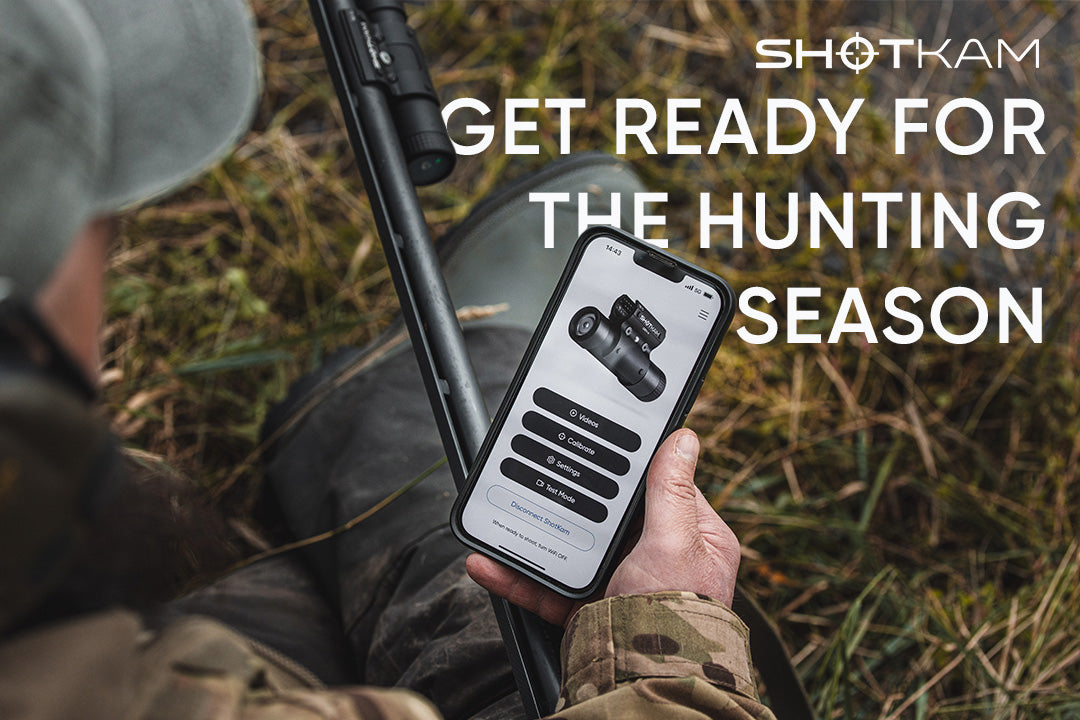
Wanneer je de ShotKam-app opent, geeft de startpagina je snelle toegang tot alles wat je nodig hebt. Hier kun je je camera verbinden, je video’s bekijken en naar de instellingen gaan. Hij is zo ontworpen dat alles binnen één of twee tikken bereikbaar is, wat vooral handig is als je in het veld bent.
Video’s: Je schoten terugkijken
De sectie Video’s is waar je opnames worden opgeslagen en afgespeeld. Hier bewijst de ShotKam echt zijn waarde. Je kunt:
- Elk schot in slow motion bekijken
- Beeld voor beeld scrubben om je schoten te analyseren
- Verschillende schoten vergelijken om je vooruitgang bij te houden
Of je nu traint of een dag schieten terugkijkt, hier breng je het meeste tijd door.
Kalibratie: Je richtkruis uitlijnen
Voordat je je ShotKam gebruikt, is het belangrijk om het richtkruis te kalibreren zodat het exact overeenkomt met je vizierpunt. Een snelle kalibratie zorgt ervoor dat:
- Het richtkruis de korrel van je wapen vertegenwoordigt
- Je analyse tijdens het afspelen accuraat is
- Je kunt vertrouwen op wat je op het scherm ziet
Tip: Controleer je kalibratie elke keer dat je van wapen wisselt.
Doelinstellingen: Optimaliseren voor wat je schiet
De Doel-instelling bepaalt hoe de ShotKam beweging detecteert en video opneemt. Elke optie is afgestemd op verschillende schietsituaties.

Kleiduiven
Ontworpen voor kleiduivenschieten (sporting, skeet, trap, etc.)
- Neemt ongeveer 2 seconden voor en 1 seconde na het schot op
- Resulteert in een 9-15 seconden durende clip bij normale afspeelsnelheid
- Ideaal voor snelle doelacquisitie en analyse van de follow-through
Vliegende vogels
Beste voor vogeljacht (watervogels, duiven, veldvogels, etc.)
- Neemt ongeveer 3 seconden voor en 3 seconden na het schot op
- Produceert een 18-30 seconden durende clip
- Helpt de voorbereiding op het schot en reactietijd vast te leggen
Grondwild
Geoptimaliseerd voor grondwild (kalkoen, wild zwijn, hert, etc.)
- Neemt ongeveer 15 seconden voor en 20 seconden na het schot op
- Creëert een 1 minuut 45 seconden durende clip
- Nuttig voor het beoordelen van stabiliteit en schotplaatsing
Papieren doelen
Voor stationaire doelen en precisieschieten.
- Neemt ongeveer 2 seconden voor en 1 seconde na het schot op
- Resulteert in een 9-15 seconden durende clip bij normale afspeelsnelheid
- Richt zich op nauwkeurigheid in plaats van bewegingstracking
Wapeninstellingen: Aanpassen aan je uitrusting
Het selecteren van het juiste wapenstype zorgt ervoor dat de ShotKam de terugslag correct detecteert en de opname op het juiste moment start.

Opties zijn onder meer:
- Jachtgeweer (Breekactie, Semi-automatisch, Pomp)
- Karabijn (Semi-automatisch, Bolt/Single Shot)
- Boog/Kruisboog
Elke instelling past de gevoeligheid aan op basis van terugslagpatronen. Bijvoorbeeld:
- Een semi-automatisch jachtgeweer heeft een ander terugslagprofiel dan een bolt-action karabijn
- Een boog heeft geen terugslag, dus de detectie is gebaseerd op het loslaten van het schot
Het kiezen van de juiste optie voorkomt gemiste schoten of valse opnames.
Richtkruis-opties: Je vizieroverlay aanpassen
Je richtkruis is het visuele referentiepunt in je video’s. ShotKam biedt verschillende opties afhankelijk van je voorkeur:

- Rood punt - Strak en eenvoudig, ideaal voor de meeste omstandigheden
- Zwart kruisvizier - Werkt goed in lichte omgevingen
- Rood kruisvizier - Beter zichtbaar in donkere of gemengde verlichting
- Wapenloop - Toont de loopuitlijning in plaats van een richtkruis
- Richtkruis uit - Verwijdert alle overlays voor een schone video
Opnamegevoeligheid: Fijnregeling van schotdetectie
Deze instelling bepaalt hoe gemakkelijk je ShotKam een schot detecteert.
- Hoog - Beste voor lage terugslag (bijv. .22 karabijnen of bogen)
- Normaal - Standaard voor de meeste gebruikers
- Laag - Ideaal voor hoge-terugslag wapens om valse opnames te voorkomen
Als je camera te vaak opneemt of schoten mist, is dit de eerste instelling die je moet aanpassen.
Wekgevoeligheid & Slaapinstellingen
Wekgevoeligheid
Bepaalt hoe gemakkelijk het apparaat uit de slaapstand ontwaakt:
- Hoog - Wordt wakker bij minimale beweging
- Normaal - Standaardinstelling
- Laag - Voorkomt onbedoeld ontwaken
Slaap uitgeschakeld
Als je dit inschakelt, blijft je ShotKam altijd wakker en hoef je het wapen niet handmatig aan te tikken.
- Handig voor sluipjachten (bijv. kalkoenjacht)
- Niet aanbevolen voor lange periodes, omdat de batterij sneller leeg raakt
Geavanceerde instellingen: Je video finetunen

Videoformaat (Resolutie & Zoom)
Deze instelling bepaalt zowel de scherpte als het zoomniveau.
- 4K bij 60 fps | 2x Zoom (Groothoek) - 44° gezichtsveld Maximale details, breder gezichtsveld
- 2.7K bij 120 fps | 3x Zoom - 30° gezichtsveld Aanbevolen instelling voor scherpte en slow-motion
- 1080p bij 120 fps | 2x Zoom (Groothoek) - 44° gezichtsveld HD-beelden met kleine bestanden
- 1080p bij 120 fps | 4x Zoom - 21,8° gezichtsveld Zelfde gezichtsveld als de Gen 3
- 720p bij 120 fps | 6x Zoom - 15° gezichtsveld Extra zoom voor verre doelen
- 540p bij 120 fps | 8x Zoom - 11° gezichtsveld Maximale zoom voor verre doelen, laagste resolutie
Tip: Hogere resolutie = meer detail, maar ook grotere bestanden.
Hoek-overlay
Kies wat er op je video verschijnt:
- Alleen logo - Toont het ShotKam-logo
- Datum & tijd - Toont wanneer de opname is gemaakt
- Datum, tijd en logo - Toont alle beschikbare informatie
- Uit - Geen overlay voor een schone video
Alle informatie staat in de rechteronderhoek van de video.
Opnametijd: Je clips verlengen

Deze instelling bepaalt hoeveel beeldmateriaal er voor en na je schot wordt vastgelegd:
- Kort (0.5x) - Ongeveer de helft van de standaard cliplengte
- Normaal (1x) - Standaard (bijv. 9-15 seconden voor kleiduiven)
- Lang (2x) - Verdubbelt de cliplengte
- Extra lang (3x) - Verdrievoudigt de cliplengte
Bijvoorbeeld:
Als een normale kleiduif-clip 9 seconden is, zou Extra lang deze uitbreiden tot ongeveer 27 seconden.
Dit is vooral handig als je je setup of follow-through gedetailleerder wilt analyseren.
Afspeelsnelheid
De afspeelsnelheid kan worden aangepast, maar we raden de standaard “Normaal” aan.
Bepaal hoe snel je beelden worden afgespeeld:
- 0.5x (Slow Motion) - Beste voor gedetailleerde analyse
- 1x (Normaal) - Aanbevolen, 1/3 afspeelsnelheid (bootst na hoe het menselijk oog een bewegend doel waarneemt)
- 2x (Snel) - Snelle afspeelsnelheid
- 3x (Volledige snelheid) - Realtime afspelen (zeer snel, gebruikt meer data en rekenkracht)

Tip: Eenmaal een video opgeslagen is met een specifieke snelheid, kan deze niet opnieuw worden opgeslagen met een andere snelheid. Bijvoorbeeld, een video opgenomen op normale snelheid wordt permanent opgeslagen met die afspeelsnelheid. Het wijzigen van de afspeelsnelheid-instelling heeft alleen invloed op toekomstige opnames.
Apparaatnaam & Connectiviteit
- Apparaatnaam wijzigen - Handig als je meerdere ShotKams hebt
- Herstellen naar standaard - Reset alle instellingen naar de standaardwaarden
- ShotKam loskoppelen - Veilige ontkoppeling van de app
Testmodus
Je ShotKam slaat automatisch video op wanneer hij terugslag detecteert. Voor testen thuis gebruik je de opnameknop in de Testmodus.
Slotgedachten
Het maximale uit je ShotKam halen gaat niet alleen om opnemen, maar vooral om hem correct in te stellen voor jouw schietstijl.
Een paar kleine aanpassingen, zoals het juiste doeltype of videoformaat kiezen, kunnen een groot verschil maken in de kwaliteit en bruikbaarheid van je beelden.
Neem een paar minuten de tijd om deze instellingen te verkennen, en je zult precies zien waar je bij elk schot kunt verbeteren.